Trường Minh
-
15/11/2025
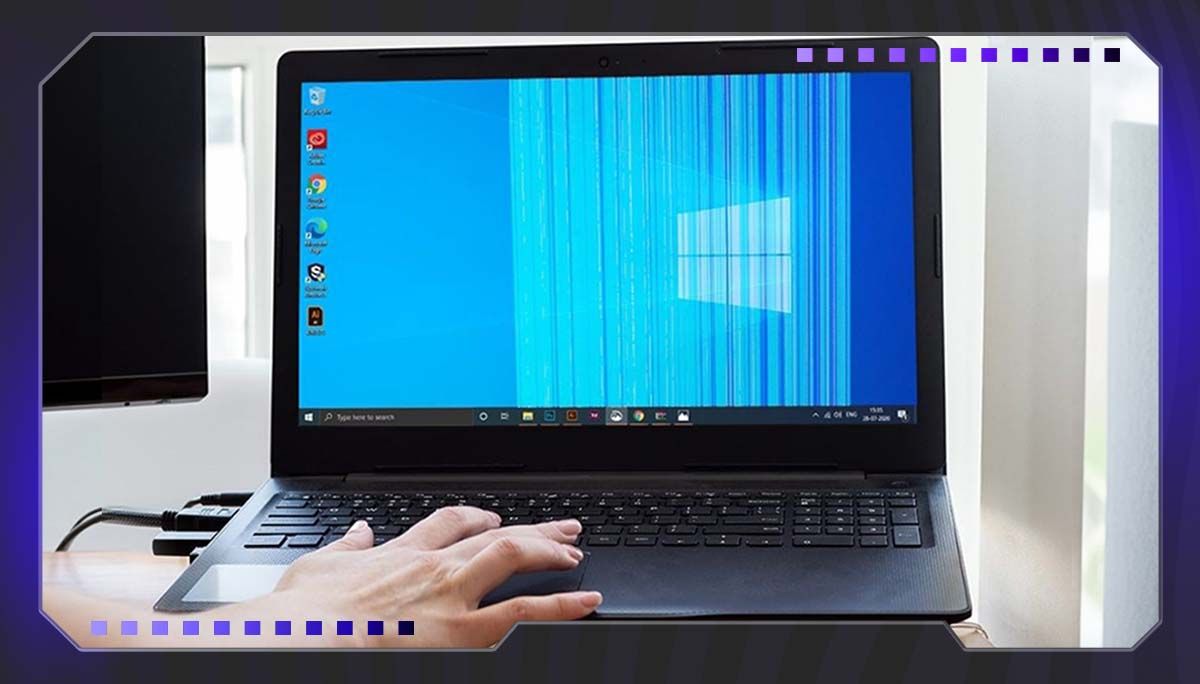
Màn hình máy tính bị lệch là lỗi khá phổ biến trên cả máy tính bàn (PC) và laptop, thường xuất hiện sau khi thay đổi cài đặt, cập nhật Windows hoặc do sự cố phần cứng. Tuy không nghiêm trọng, nhưng lỗi này gây khó chịu khi làm việc, chơi game hay giải trí.
Bài viết dưới đây sẽ giúp bạn hiểu rõ nguyên nhân và hướng dẫn chi tiết cách chỉnh màn hình máy tính bị lệch để đưa giao diện về trạng thái chuẩn xác nhất.
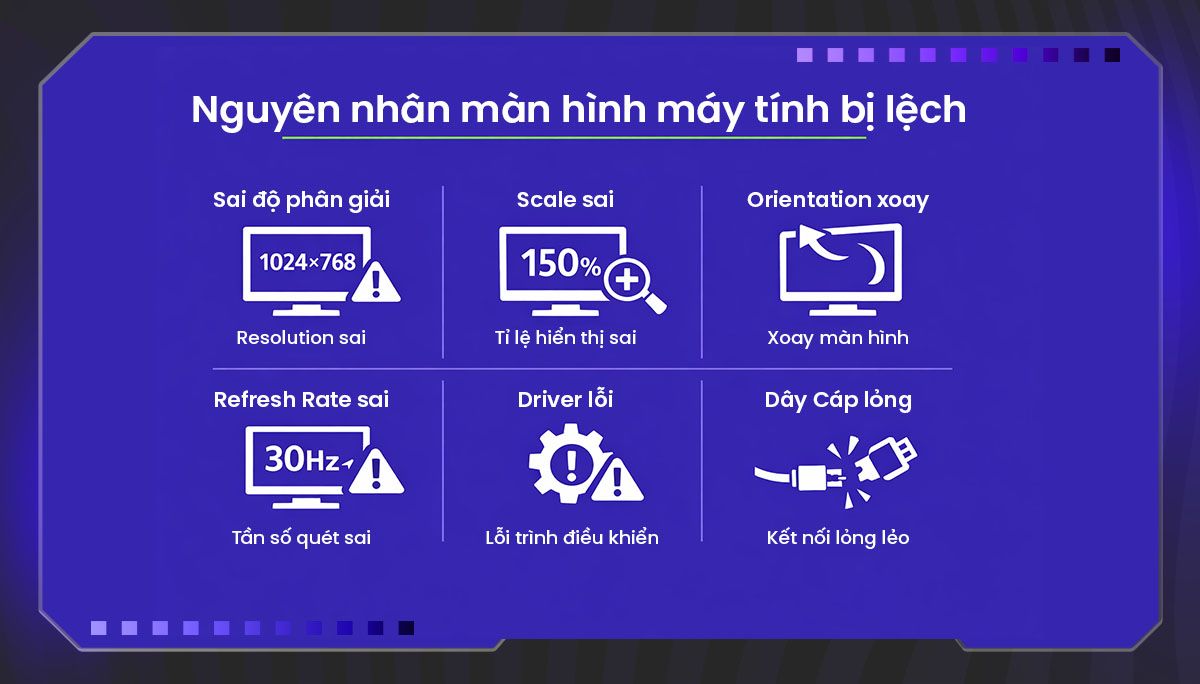
Màn hình máy tính bị lệch có thể xuất phát từ nhiều yếu tố khác nhau. Dưới đây là những nguyên nhân phổ biến nhất:
Thiết lập độ phân giải (Resolution) không đúng khiến hình ảnh hiển thị bị thu nhỏ, giãn rộng hoặc lệch vị trí.
Tỷ lệ hiển thị (Scale & Layout) đặt sai dẫn đến tình trạng giao diện phóng to – thu nhỏ bất thường, gây lệch khung hình.
Orientation bị xoay nhầm, khiến màn hình hiển thị sai hướng hoặc bị lệch so với chuẩn mặc định.
Tần số quét (Refresh Rate) không phù hợp so với màn hình, dẫn đến lệch khung hình, chớp giật hoặc không full màn.
Driver card đồ họa bị lỗi hoặc quá cũ, khiến Windows không nhận đúng độ phân giải hoặc hiển thị sai tỷ lệ.
Dây cáp HDMI/VGA/DP bị lỏng, hỏng hoặc kém chất lượng, gây méo hình, lệch hình hoặc đen viền.
Cổng xuất hình (HDMI, DP, VGA) bị bụi, oxy hóa hoặc lỗi, làm tín hiệu truyền tải không ổn định.
Thiết lập sai trong menu màn hình (OSD Menu) như Position, Scaling, Auto Adjust.
Lỗi Windows hoặc xung đột phần mềm, đặc biệt sau khi cập nhật hệ điều hành hoặc cài đặt phần mềm can thiệp DPI.
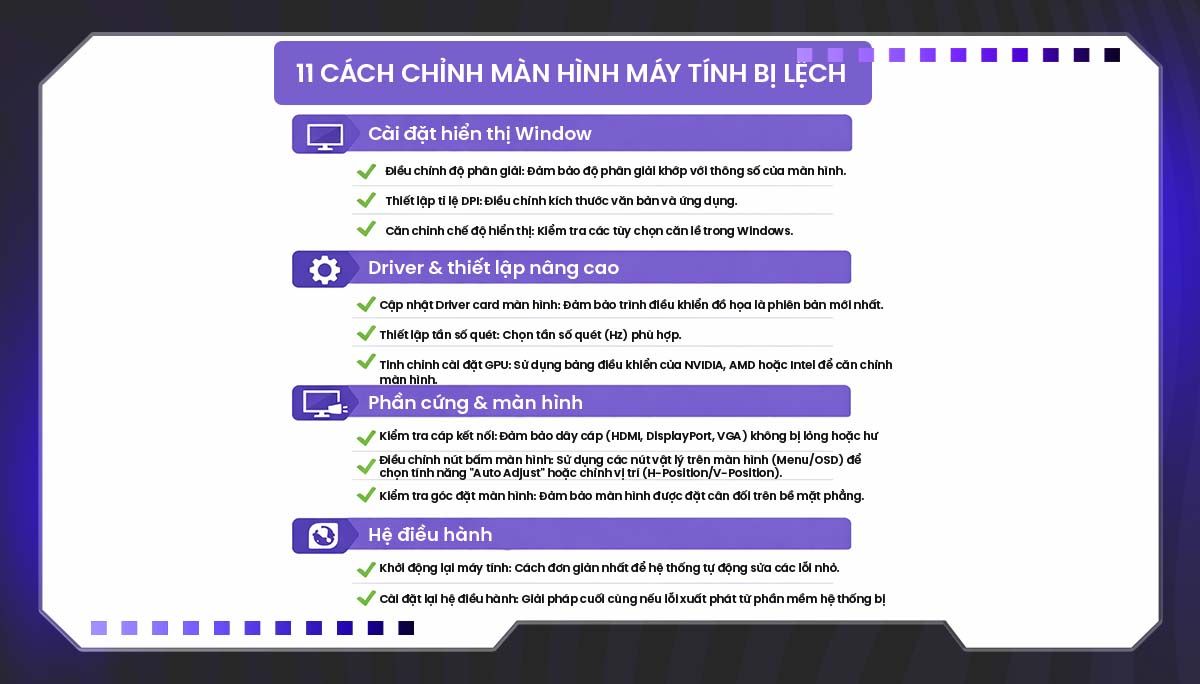
Sau khi đã xác định được các nguyên nhân có thể khiến màn hình bị lệch, bước tiếp theo là tiến hành khắc phục. Dưới đây là danh sách đầy đủ các giải pháp hiệu quả nhất, được trình bày theo thứ tự từ đơn giản đến nâng cao để bạn dễ dàng thực hiện và kiểm tra.
Độ phân giải là thiết lập quan trọng nhất quyết định kích thước và vị trí hiển thị trên màn hình. Nếu đặt sai độ phân giải với thông số chuẩn của màn hình, giao diện sẽ dễ bị lệch, méo hoặc không full màn. Vì vậy, đây luôn là bước đầu tiên bạn nên kiểm tra.
Cách thực hiện chi tiết:
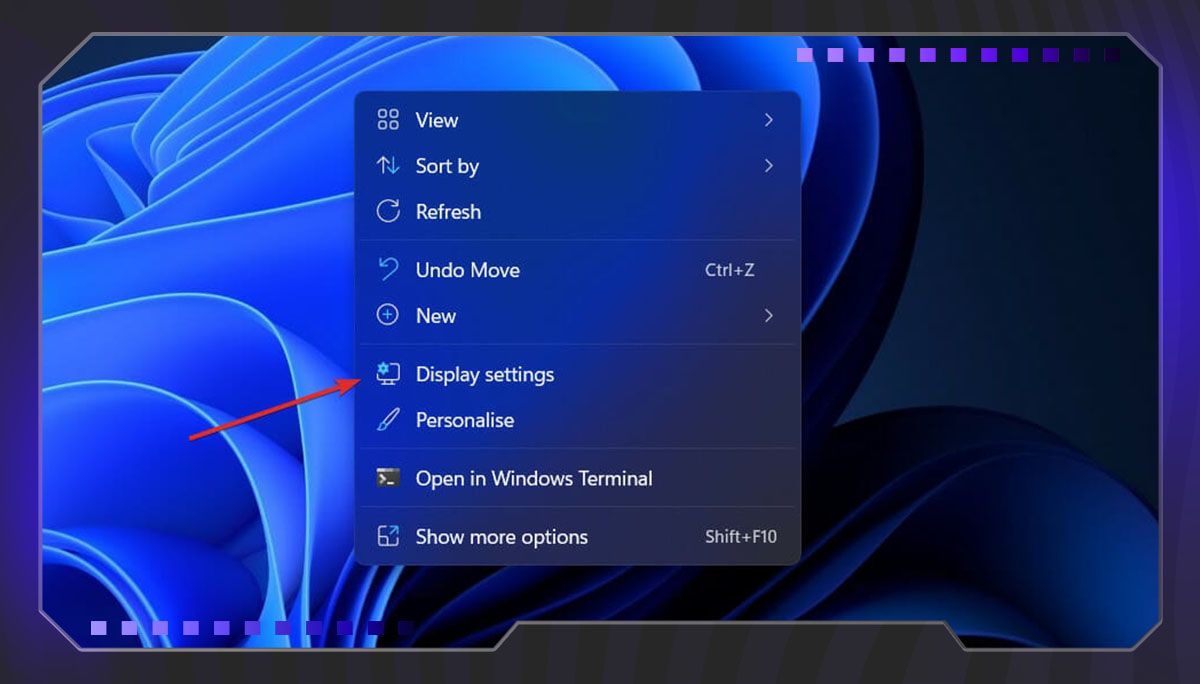
Nhấp chuột phải vào màn hình Desktop.
Chọn Display settings để mở cửa sổ tùy chỉnh hiển thị.
Ở mục Display resolution, chọn độ phân giải có gắn nhãn (Recommended).
Màn hình sẽ thay đổi ngay lập tức → chọn Keep changes nếu hình ảnh đã đúng.
Nếu đang sử dụng nhiều màn hình, hãy chọn đúng màn trong mục Select a display trước khi chỉnh.
Thiết lập độ phân giải đúng không chỉ giúp loại bỏ lỗi lệch mà còn đảm bảo hình ảnh sắc nét, đúng tỉ lệ.
Khi Scale bị đặt quá cao hoặc quá thấp, kích thước chữ và icon sẽ thay đổi bất thường, dẫn đến giao diện bị lệch hoặc phóng to – thu nhỏ.
Thực hiện như sau:
Chuột phải lên Desktop → chọn Display settings.
Trong phần Scale & layout, tại dòng Scale, chọn: 100% (Recommended) hoặc Mức Windows đề xuất để đảm bảo hiển thị chuẩn.
Nếu ứng dụng vẫn bị mờ hoặc lệch tỷ lệ, hãy thử đăng xuất và đăng nhập lại.
Với người dùng nhiều màn hình, hãy chỉnh từng màn hình theo đúng nhu cầu.
Một số người dùng vô tình nhấn phải tổ hợp phím xoay màn hình hoặc phần mềm thay đổi Orientation, khiến màn hình hiển thị sai hướng, lệch hoặc thậm chí đảo ngược. Đưa Orientation về Landscape sẽ giải quyết tình trạng này.
Các bước thực hiện:
Nhấp chuột phải → Display settings.
Tìm tới mục Display orientation.
Chọn Landscape (Ngang) – chế độ chuẩn của mọi màn hình.
Xác nhận OK.
Ngoài ra, bạn có thể dùng phím tắt nhanh (nếu driver hỗ trợ): Ctrl + Alt + Mũi tên lên → đưa màn hình về chế độ mặc định.
Tần số quét là yếu tố ảnh hưởng trực tiếp đến độ mượt và khả năng đồng bộ khung hình. Khi đặt sai tần số quét, màn hình có thể bị lệch, không full, nhấp nháy hoặc vỡ hình.
Cách chỉnh đúng:
Chuột phải → Display settings.
Cuộn xuống → chọn Advanced display.
Tại mục Choose a refresh rate, chọn mức phù hợp:
60Hz với màn phổ thông
75Hz, 120Hz, 144Hz… tùy loại màn hình
Kiểm tra xem màn hình đã hết lệch hay chưa.
Nếu các thiết lập cơ bản không giải quyết được vấn đề, bạn có thể cần tinh chỉnh các tùy chọn nâng cao, giúp Windows hiển thị chính xác hơn với phần cứng.
Hướng dẫn chi tiết:
Mở Display settings.
Chọn Advanced display → tiếp tục nhấn Display adapter properties.
Ở cửa sổ mới:
Chọn List All Modes để hiển thị các chế độ hình ảnh tương thích.
Chọn độ phân giải + tần số quét đúng chuẩn (ví dụ: 1920×1080, 60Hz).
Quay lại giao diện Display:
Vào Advanced scaling settings để khắc phục lỗi DPI.
Bật tùy chọn sửa lỗi ứng dụng bị mờ nếu cần.
Tùy chỉnh nâng cao giúp xử lý các trường hợp lỗi phức tạp hơn so với điều chỉnh thông thường.
Nhiều trường hợp màn hình bị lệch không phải do cài đặt hiển thị mà do lỗi hệ điều hành, file bị hỏng hoặc xung đột phần mềm. Khi đó, bạn cần thực hiện một số biện pháp sửa lỗi hệ thống.
Thực hiện theo các bước sau:
Khởi động lại Windows Explorer:
Nhấn Ctrl + Shift + Esc mở Task Manager.
Tìm Windows Explorer → nhấp chuột phải → Restart.
Chạy SFC/DISM để sửa file hệ thống lỗi:
Mở Command Prompt (Admin).
Nhập lệnh: sfc /scannow
Sau khi chạy xong, nhập tiếp:
DISM /Online /Cleanup-Image /RestoreHealth
Khôi phục hoặc rollback Windows:
Nếu lỗi xuất hiện sau update, hãy gỡ bản cập nhật mới.
Sử dụng System Restore nếu đã bật trước đó.
Driver card đồ họa quyết định khả năng xử lý hiển thị của máy tính. Driver lỗi hoặc cũ thường gây ra đủ loại vấn đề, trong đó có lỗi màn hình lệch.
Cách cập nhật driver:
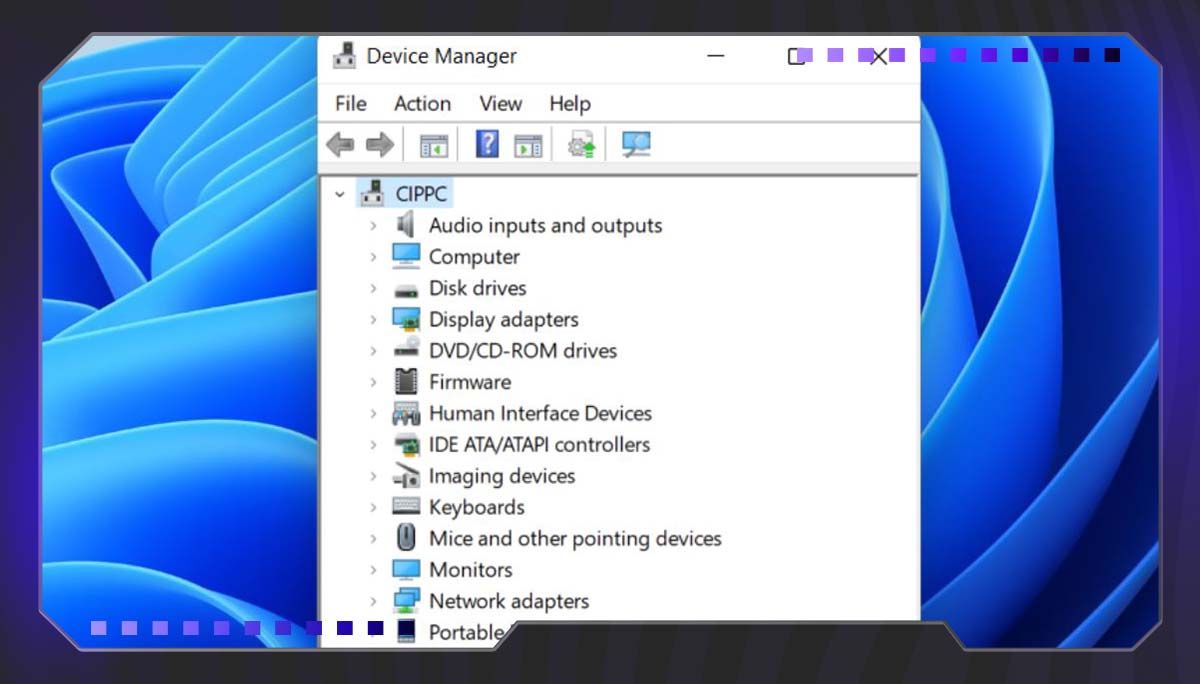
Nhấn Windows + X → chọn Device Manager.
Mở Display adapters.
Nhấp chuột phải vào card màn hình → Update driver.
Chọn Search automatically for drivers.
Cập nhật qua phần mềm của hãng:
NVIDIA: GeForce Experience
AMD: Adrenalin Edition
Intel: Driver & Support Assistant
Nếu driver bị lỗi nặng:
Dùng DDU để gỡ sạch driver trong Safe Mode.
Cài lại phiên bản driver mới nhất từ trang chủ.
Đối với các màn hình cũ hoặc sử dụng VGA, Auto Adjust giúp tự động căn chỉnh hình ảnh sao cho vừa khít với khung màn hình.
Cách dùng Auto Adjust:
Tìm nút Auto, Auto Adjust hoặc vào Menu trên màn hình.
Nhấn nút và chờ vài giây để màn hình tự cân chỉnh.
Tính năng này đặc biệt hữu ích khi màn hình bị lệch do tín hiệu vào không ổn định.
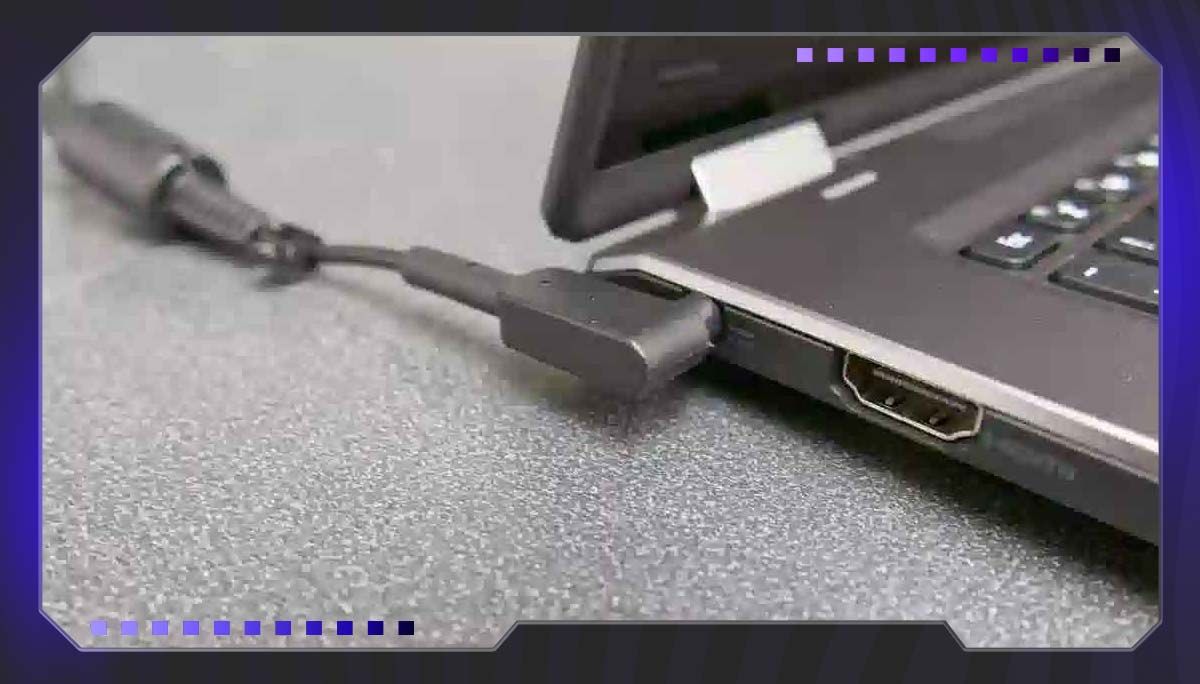
Dây cáp hiển thị là một trong những nguyên nhân phổ biến gây lỗi lệch màn hình mà nhiều người không để ý.
Cách kiểm tra hiệu quả:
Rút dây HDMI/VGA/DP ở cả hai đầu và cắm lại chắc chắn.
Kiểm tra dây có bị đứt, gập, hoặc lỏng đầu cắm không.
Thử đổi sang dây khác để loại trừ lỗi phần cứng.
Thử cổng xuất hình khác như HDMI 2.0, DP 1.2…
Nếu đang dùng adapter rẻ tiền → nên thay adapter khác chất lượng hơn.
Nếu bạn đã thay đổi nhiều thiết lập trong OSD và không nhớ thông số ban đầu, reset về mặc định là cách nhanh nhất để màn trở về trạng thái chuẩn.
Các bước thực hiện:
Nhấn nút Menu trên màn hình.
Tìm mục Factory Reset / Reset All / Recall.
Xác nhận reset và chờ màn hình khởi động lại.
Sau reset, đừng quên chỉnh lại độ phân giải đúng chuẩn trong Windows.
Đây là giải pháp đơn giản nhưng hiệu quả trong nhiều trường hợp xung đột hệ thống.
Thực hiện như sau:
Khởi động lại máy:
Start → Power → Restart
Cập nhật Windows:
Vào Settings → Update & Security → Windows Update.
Chọn Check for updates.
Cài bản cập nhật mới rồi khởi động lại máy.
Việc cập nhật Windows giúp sửa lỗi tương thích hiển thị và tối ưu hệ thống.
Mặc dù phần lớn lỗi màn hình bị lệch có thể tự khắc phục tại nhà, nhưng vẫn có những trường hợp lỗi xuất phát từ phần cứng hoặc những vấn đề phức tạp mà người dùng không thể tự xử lý.
Khi gặp các tình huống dưới đây, bạn nên mang máy đến trung tâm sửa chữa uy tín để được kiểm tra chính xác hơn:
Màn hình xuất hiện sọc ngang/dọc hoặc nháy liên tục dù đã thử chỉnh độ phân giải, tần số quét và thay dây cáp.
Màn hình hiển thị méo hình hoặc lệch nghiêm trọng ngay cả khi reset màn hình và khôi phục Windows.
Card màn hình nóng bất thường hoặc lỗi driver liên tục, nghi ngờ gặp vấn đề phần cứng.
Cổng HDMI/DisplayPort bị hư, lỏng, không nhận tín hiệu, ảnh hưởng trực tiếp đến khả năng xuất hình.
Panel màn hình có dấu hiệu hư như loang màu, ám màu, hiển thị không đồng đều theo vùng.
Máy bị rơi, va chạm mạnh khiến khung hoặc bo mạch màn hình bị ảnh hưởng.
Laptop bị lỗi bản lề làm kéo lệch tấm nền — lỗi này cần kỹ thuật chuyên nghiệp mới khắc phục được.
Việc mang máy đến nơi sửa đúng thời điểm sẽ tránh được hỏng hóc nặng hơn và tăng khả năng khôi phục màn hình về trạng thái ban đầu.
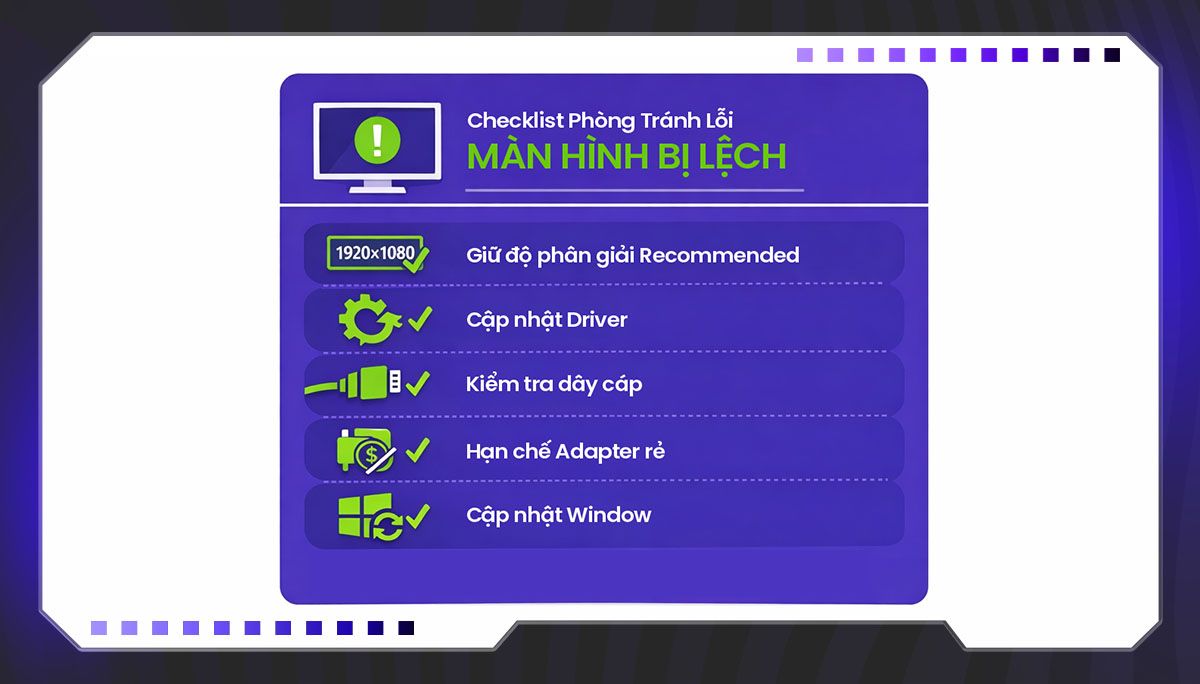
Để hạn chế tối đa việc màn hình bị lệch trong quá trình sử dụng, bạn có thể áp dụng một số mẹo nhỏ sau. Những mẹo này giúp hệ thống ổn định hơn, giảm sự cố hiển thị và kéo dài tuổi thọ màn hình:
Luôn giữ độ phân giải ở mức khuyến nghị (Recommended) để đảm bảo hiển thị ổn định và đúng tỉ lệ.
Tránh thay đổi Scale quá nhiều, đặc biệt là trên màn hình nhỏ hoặc màn hình phụ.
Cập nhật driver card màn hình định kỳ để tránh lỗi tương thích với Windows.
Vệ sinh và kiểm tra dây cáp thường xuyên, đảm bảo đầu cắm không bị lỏng hoặc oxy hóa.
Không để dây cáp bị gập hoặc kéo căng quá mức, nhất là cáp VGA và HDMI giá rẻ.
Hạn chế dùng adapter chuyển đổi loại kém chất lượng, vì chúng dễ gây méo hình, lệch hình.
Không chỉnh linh tinh các thiết lập trong OSD Menu nếu bạn không hiểu chức năng, tránh làm lệch hình ngoài ý muốn.
Tắt máy đúng cách, hạn chế mất điện đột ngột khiến hệ điều hành bị lỗi hiển thị.
Thường xuyên cập nhật Windows để máy hoạt động ổn định và tránh xung đột phần mềm.
Áp dụng những mẹo trên sẽ giúp bạn tránh được phần lớn lỗi lệch màn hình và duy trì chất lượng hiển thị tốt nhất.
Việc hiểu rõ nguyên nhân và áp dụng đúng cách chỉnh màn hình máy tính bị lệch sẽ giúp bạn nhanh chóng khôi phục lại giao diện hiển thị chuẩn xác. Hầu hết lỗi đều có thể tự xử lý bằng cách điều chỉnh độ phân giải, Scale, tần số quét hoặc kiểm tra dây cáp kết nối.
Nếu đã thử nhiều phương pháp mà màn hình vẫn lệch, có thể thiết bị đang gặp vấn đề phần cứng cần được kiểm tra chuyên sâu. Hãy ưu tiên kiểm tra theo từng bước từ đơn giản đến nâng cao để tiết kiệm thời gian và công sức.
TỪ KHÓA
· 12 nhận xét