Trường Minh
-
02/01/2026
Bạn đang xem phim, nghe nhạc hay chuẩn bị vào cuộc họp trực tuyến quan trọng thì đột nhiên loa laptop bị mất tiếng?
Đừng quá lo lắng và vội mang máy ra tiệm. Đây là một lỗi cực kỳ phổ biến trên hệ điều hành Windows 10 và 11. Trong bài viết này, chúng tôi sẽ giúp bạn tìm hiểu nguyên nhân và hướng dẫn 7 bước tự khắc phục lỗi mất âm thanh laptop tại nhà cực đơn giản, hiệu quả 100%.
Trước khi bắt tay vào sửa chữa, hãy điểm qua những nguyên nhân chính gây ra tình trạng khó chịu này:
Vô tình tắt âm thanh: Bạn có thể đã bấm nhầm phím tắt (Mute) hoặc giảm âm lượng về 0.
Lỗi xung đột phần mềm: Các ứng dụng đang chạy cạnh tranh quyền phát âm thanh hoặc Windows cập nhật bị lỗi.
Driver âm thanh bị lỗi/cũ: Đây là nguyên nhân phổ biến nhất (chiếm 60% các trường hợp). Driver bị hỏng, lỗi thời hoặc không tương thích với bản cập nhật Windows mới.
Lỗi phần cứng: Loa bị hỏng màng, đứt dây cáp bên trong hoặc bụi bẩn bám quá nhiều.
Sau khi đã nắm bắt được các nguyên nhân có thể xảy ra, chúng ta hãy bắt tay vào việc khắc phục. Dưới đây là quy trình 7 bước xử lý lỗi mất âm thanh từ cơ bản đến nâng cao.
Nghe có vẻ đơn giản, nhưng việc khởi động lại máy tính (Restart) có thể giải quyết hầu hết các lỗi xung đột phần mềm tạm thời khiến driver âm thanh bị treo.
Thao tác: Nhấn Start -> Chọn nút nguồn -> Chọn Restart. Sau khi máy lên, hãy kiểm tra lại xem loa đã có tiếng chưa.
Đôi khi vấn đề nằm ở chỗ bạn vô tình tắt tiếng một ứng dụng cụ thể (như Chrome hoặc Trình phát nhạc) trong khi loa tổng vẫn bật.
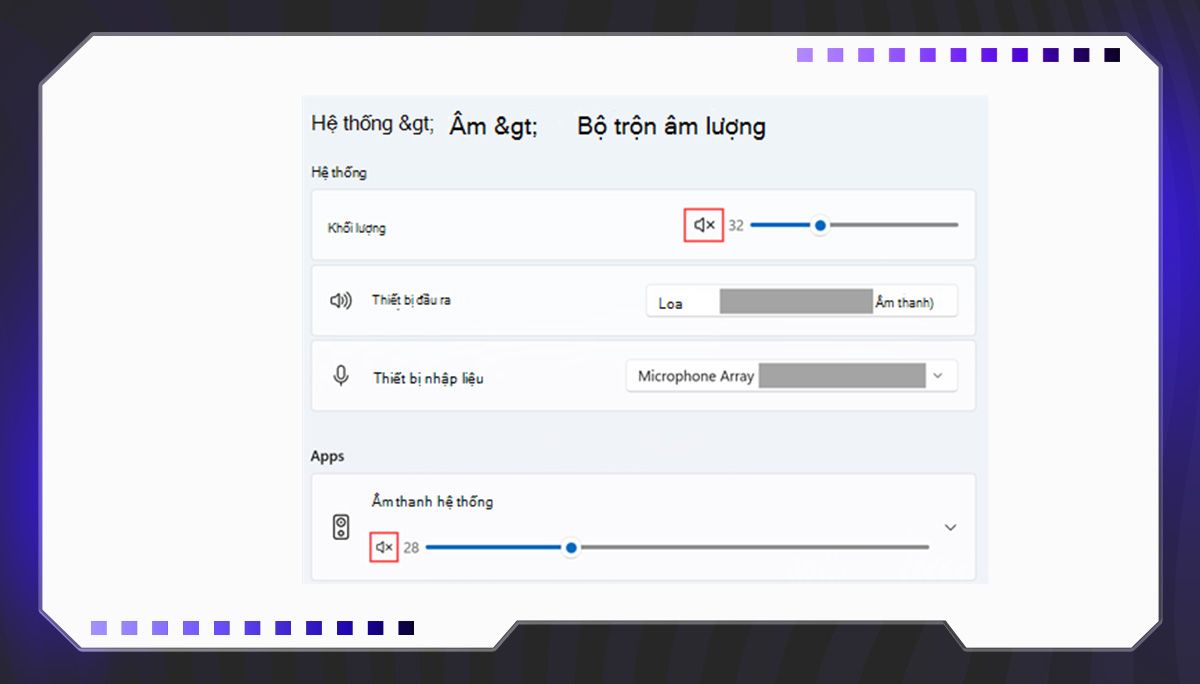
Nhìn xuống góc phải màn hình, nếu biểu tượng loa có dấu X đỏ, hãy nhấn vào nó và kéo thanh âm lượng lên.
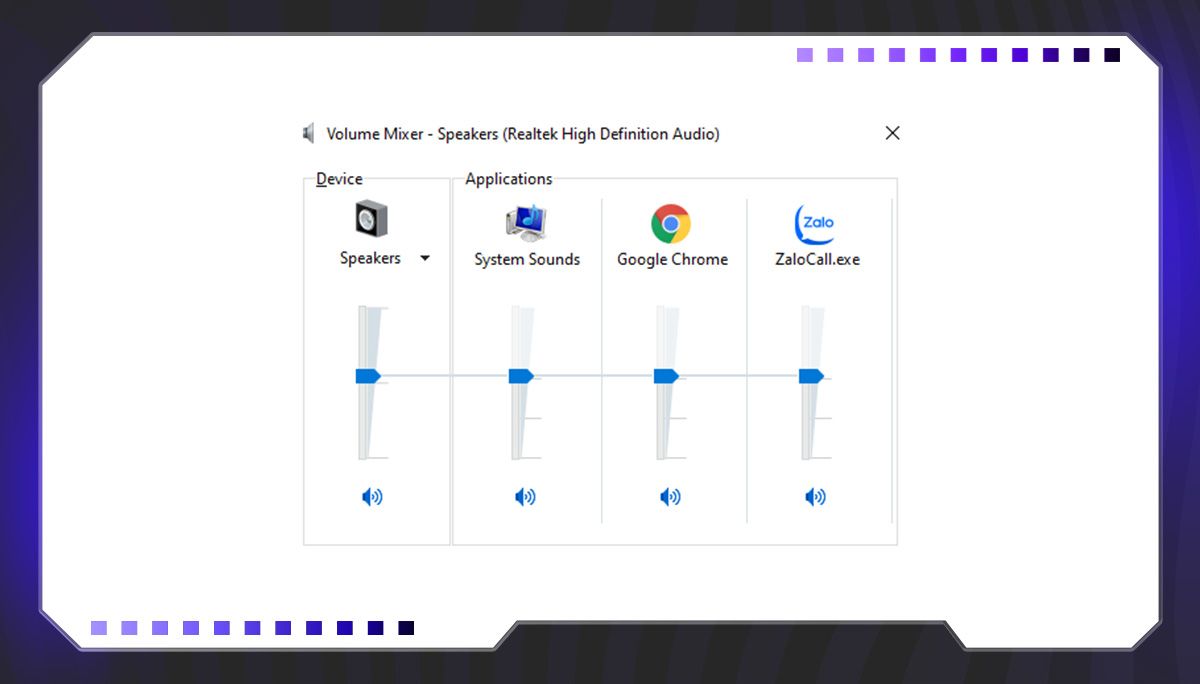
Kiểm tra Volume Mixer: Chuột phải vào biểu tượng loa -> Chọn Open Volume Mixer. Hãy đảm bảo không có cột ứng dụng nào đang bị tắt tiếng (biểu tượng loa bị gạch chéo hoặc kéo xuống thấp nhất)
Nếu bạn thường xuyên kết nối laptop với loa Bluetooth hoặc tai nghe, máy tính có thể vẫn đang ghi nhớ kết nối với thiết bị cũ và phát âm thanh qua đó thay vì loa ngoài.
Nhấn chuột phải vào biểu tượng loa -> Chọn Sounds (hoặc Open Sound settings).
Tại tab Playback, tìm thiết bị có tên Speakers (hoặc Realtek High Definition Audio).
Chuột phải vào nó và chọn Set as Default Device.
Nhấn OK để lưu lại.
Windows 10 và 11 được trang bị công cụ tự động dò tìm và sửa lỗi rất hữu ích.
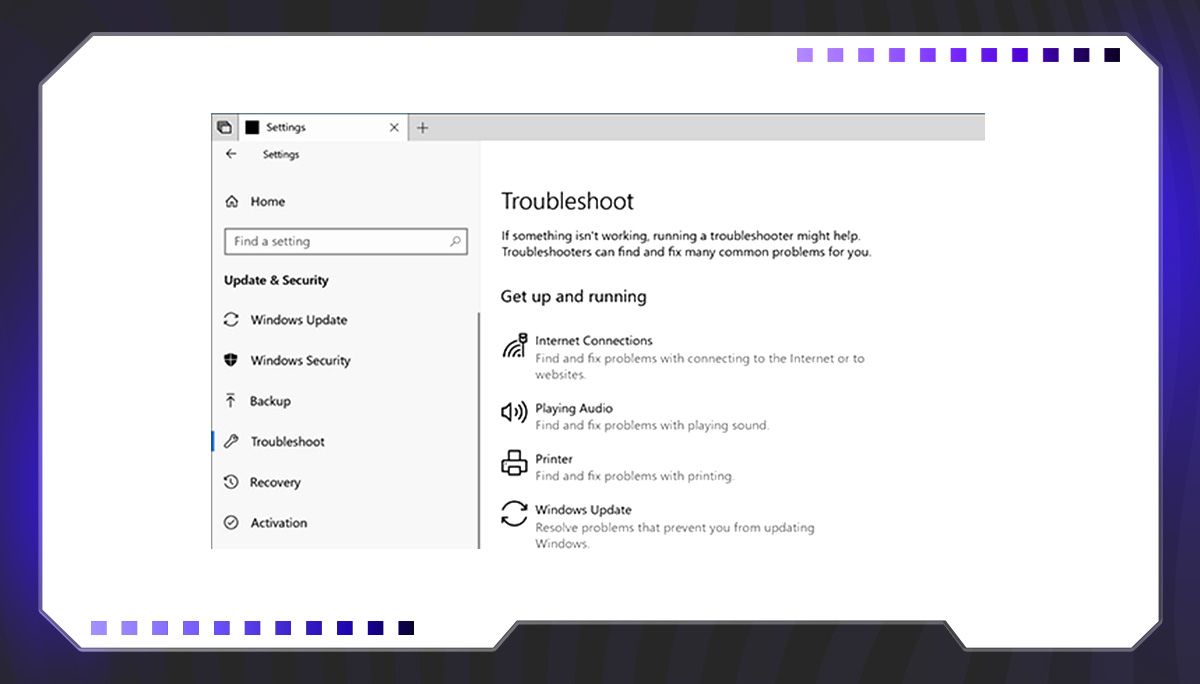
Chuột phải vào biểu tượng loa trên thanh Taskbar.
Chọn Troubleshoot sound problems.
Hệ thống sẽ tự động quét lỗi. Bạn chỉ cần làm theo các hướng dẫn trên màn hình (thường là chọn "Yes, Open Audio Enhancements" hoặc "Play test sounds").
Đôi khi dịch vụ quản lý âm thanh của Windows bị tắt đột ngột khiến loa laptop bị mất tiếng.
Nhấn tổ hợp phím Windows + R để mở hộp thoại Run.
Gõ lệnh services.msc và nhấn Enter.
Tìm dòng Windows Audio.
Chuột phải vào dòng này và chọn Restart. Làm tương tự với dòng Windows Audio Endpoint Builder nếu có.
Đây là giải pháp hiệu quả nhất để xử lý các lỗi dai dẳng.
Nhấn tổ hợp Windows + X -> Chọn Device Manager.
Tìm và mở rộng mục Sound, video and game controllers.
Chuột phải vào tên driver âm thanh (thường là Realtek High Definition Audio) -> Chọn Update driver.
Chọn Search automatically for drivers để Windows tự tải bản mới nhất về.
Nếu việc cập nhật không thành công, hãy thử gỡ bỏ hoàn toàn để máy tự nhận lại driver gốc.
Vẫn trong Device Manager, chuột phải vào driver âm thanh -> Chọn Uninstall device.
Nhấn Uninstall để xác nhận.
Quan trọng: Sau khi gỡ xong, bạn phải khởi động lại máy tính. Khi máy khởi động lại, Windows sẽ tự động nhận diện phần cứng và cài lại driver mới sạch sẽ cho bạn.
Nếu bạn đã thử tất cả cách trên mà loa vẫn không bật được tiếng, rất có thể laptop của bạn đã bị lỗi phần cứng. Dưới đây là các dấu hiệu nhận biết:
Cắm tai nghe có tiếng, loa ngoài không có: Điều này thường do loa ngoài bị hỏng hoặc jack cắm tai nghe bị kẹt (máy tính tưởng lầm bạn vẫn đang cắm tai nghe).
Loa có tiếng rè, nổ lụp bụp: Dấu hiệu màng loa bị rách hoặc linh kiện đã quá cũ.
Biểu tượng loa có dấu X đỏ dù đã cài đủ driver: Có thể card âm thanh (Sound Card) trên mainboard đã bị hỏng.
Lời khuyên: Với lỗi phần cứng, bạn không nên tự tháo máy tại nhà. Hãy mang laptop đến các trung tâm sửa chữa uy tín để vệ sinh loa, kiểm tra cáp nối hoặc thay thế loa mới.
Giá thay loa laptop dao động tùy thuộc vào dòng máy, thường từ 300.000đ - 800.000đ đối với các dòng phổ thông (Dell, HP, Asus, Acer). Các dòng Macbook hoặc Gaming cao cấp sẽ có giá cao hơn.
Windows 11 thường yêu cầu driver mới nhất. Bạn hãy lên trang chủ của hãng laptop, tải driver Audio dành riêng cho Windows 11 về cài đặt là sẽ khắc phục được.
Hy vọng bài viết này đã giúp bạn nắm rõ nguyên nhân và tìm được giải pháp phù hợp khi loa laptop bị mất tiếng. Nếu bạn gặp khó khăn ở bước nào, hoặc biết thêm mẹo hay nào khác để xử lý lỗi âm thanh này, đừng ngần ngại để lại bình luận bên dưới chia sẻ cùng mọi người nhé. Cảm ơn bạn đã theo dõi bài viết!
TỪ KHÓA
· 12 nhận xét