Trường Minh
-
21/01/2026
Trong quá trình sử dụng máy tính để nhập liệu,người dùng có thể gặp tình trạng các phím số không phản hồi dù các phím chữ vẫn hoạt động bình thường. Lỗi không đánh được số trên bàn phím laptop là một sự cố kỹ thuật phổ biến, sự cố này không chỉ xảy ra ở bàn phím số phụ (Numpad) bên phải mà đôi khi còn ảnh hưởng đến dãy số hàng ngang phía trên.
Bài viết dưới đây sẽ phân tích các nguyên nhân và hướng dẫn 6 phương pháp khắc phục lỗi bàn phím số không gõ được số một cách chi tiết và hiệu quả nhất.
Để xử lý triệt để vấn đề, trước tiên người dùng cần xác định nguyên nhân cụ thể. Các lý do chính bao gồm:
Chế độ NumLock bị tắt: Đây là nguyên nhân phổ biến nhất đối với các laptop có bàn phím số phụ (Numpad). Khi NumLock tắt, các phím số sẽ chuyển sang chức năng điều hướng.
Tính năng Mouse Keys đang bật: Tính năng này cho phép người dùng sử dụng bàn phím số để điều khiển con trỏ chuột, dẫn đến việc không thể nhập số liệu.
Xung đột Driver bàn phím: Driver điều khiển bị lỗi thời hoặc xung đột với các phần mềm khác.
Lỗi bộ gõ hoặc ngôn ngữ: Cài đặt sai ngôn ngữ bàn phím hoặc lỗi phần mềm gõ tiếng Việt.
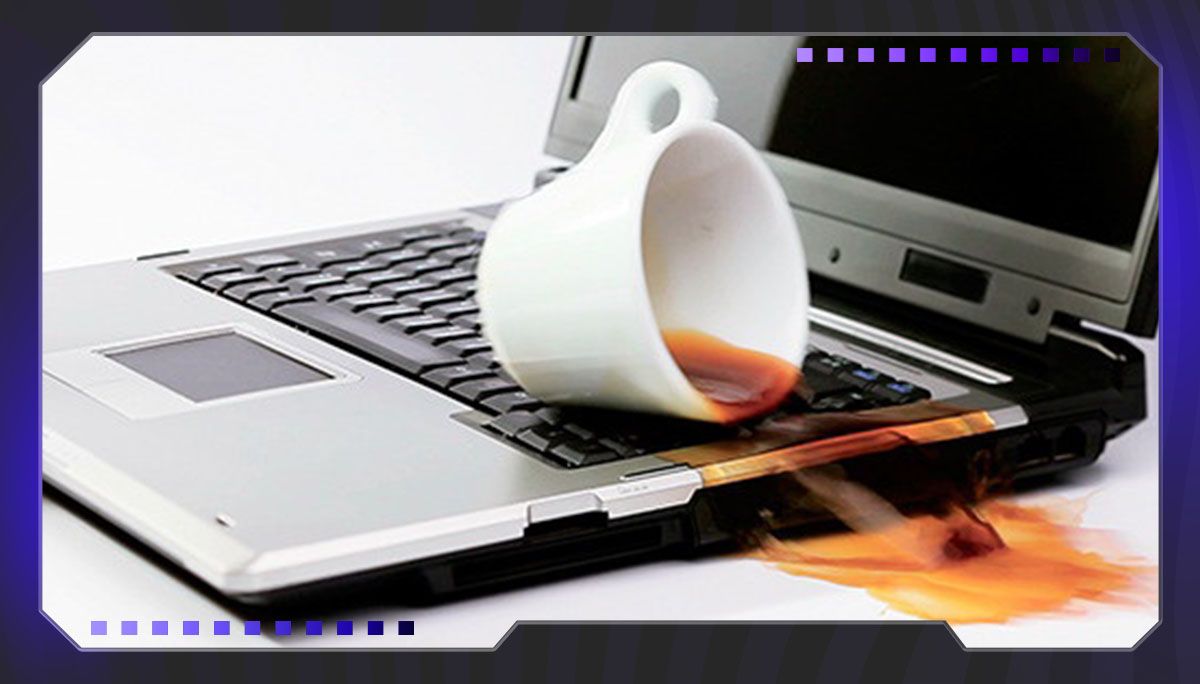
Lỗi phần cứng: Bụi bẩn bám vào mạch phím hoặc phím bị liệt vật lý.
Dưới đây là các bước khắc phục từ đơn giản đến phức tạp. Người dùng vui lòng thực hiện lần lượt các cách sau.
Đối với các dòng laptop có bàn phím số riêng biệt bên tay phải, phím số chỉ hoạt động khi chế độ NumLock được kích hoạt.
Quan sát trên bàn phím để tìm phím có ký hiệu NumLock, NumLk hoặc biểu tượng ổ khóa có số 1.
Nhấn vào phím này và kiểm tra đèn tín hiệu báo NumLock có sáng lên hay không.
Thử gõ lại số để kiểm tra kết quả.
Lưu ý: Trên một số dòng laptop (như Asus, Lenovo, Acer), phím NumLock có thể được tích hợp chung với các phím chức năng khác. Nếu nhấn trực tiếp không được, bạn hãy thử nhấn tổ hợp phím Fn + NumLock hoặc Shift + NumLock.
Nếu bạn gõ phím số nhưng không thấy số hiện ra mà chỉ thấy con trỏ chuột di chuyển rất nhẹ trên màn hình, nghĩa là tính năng Mouse Keys đang được bật. Bạn cần tắt tính năng này đi.
Nhấn phím Windows (biểu tượng cửa sổ) và chọn Settings (Cài đặt).
Chọn mục Ease of Access (trên Windows 10) hoặc Accessibility (trên Windows 11).
Tại cột bên trái, cuộn xuống và chọn mục Mouse.
Tại phần "Control your mouse with a keypad", hãy gạt công tắc sang trạng thái Off.
Thử gõ lại số để kiểm tra kết quả.
Hệ điều hành Windows được tích hợp sẵn công cụ tự động phát hiện và sửa các lỗi liên quan đến thiết bị ngoại vi.
Vào Settings > chọn Update & Security > chọn Troubleshoot.
Chọn Additional troubleshooters.
Tìm và chọn mục Keyboard, sau đó nhấn nút Run the troubleshooter.
Hệ thống sẽ tự động quét và sửa các lỗi cấu hình bàn phím nếu có.
Driver bàn phím bị lỗi hoặc không tương thích cũng là nguyên nhân gây ra lỗi không đánh được số trên bàn phím laptop.
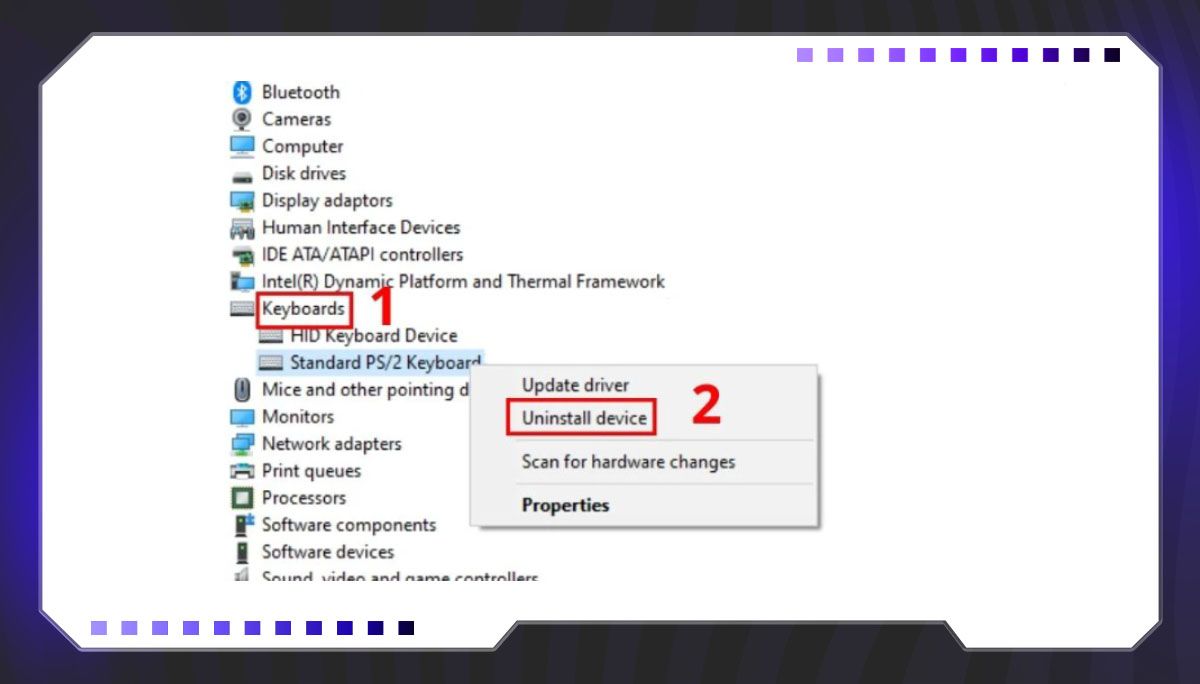
Nhấn chuột phải vào nút Start, chọn Device Manager.
Tìm và mở rộng mục Keyboards.
Nhấn chuột phải vào tên thiết bị bàn phím (thường là Standard PS/2 Keyboard), chọn Update driver.
Chọn Search automatically for drivers để Windows tự động tìm bản cập nhật.
Nếu vẫn không được, hãy chọn Uninstall device (Gỡ cài đặt), sau đó khởi động lại máy tính. Windows sẽ tự động cài đặt lại Driver gốc khi khởi động.
Đôi khi bạn gõ số nhưng màn hình lại hiển thị các ký tự đặc biệt hoặc chữ cái có dấu (ă, â, ê...). Nguyên nhân có thể do bộ gõ tiếng Việt hoặc cài đặt ngôn ngữ bàn phím sai.
Kiểm tra ngôn ngữ: Nhìn xuống góc phải thanh Taskbar, đảm bảo ngôn ngữ bàn phím đang là ENG (US) hoặc VIE. Nếu đang là ngôn ngữ khác (như FRA - tiếng Pháp), hãy chuyển lại về ENG.
Kiểm tra Unikey/EvKey: Thử tắt bộ gõ tiếng Việt hoặc chuyển sang chế độ tiếng Anh (biểu tượng chữ E) để xem có gõ được số không.
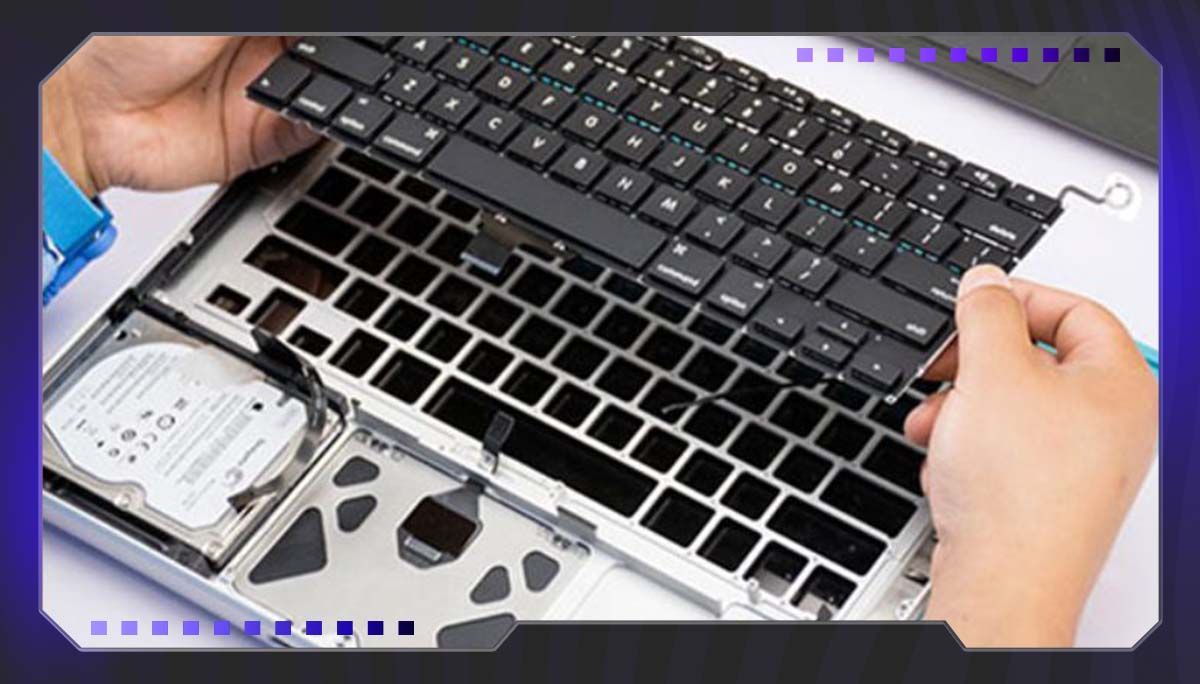
Nếu bạn đã thử tất cả các cách trên mà vẫn không gõ được số (đặc biệt là bị liệt một vài phím số cụ thể trong khi các phím khác vẫn dùng được), khả năng cao bàn phím bị bụi bẩn hoặc hỏng mạch.
Sử dụng cọ mềm hoặc bình xịt khí nén để vệ sinh khe các phím số.
Truy cập các trang web "Keyboard Test Online" để kiểm tra tín hiệu. Nếu bấm phím mà trên web không nhận tín hiệu, bàn phím của bạn đã bị hỏng phần cứng và cần được thay thế.
Trong trường hợp bạn cần nhập liệu gấp nhưng chưa kịp sửa lỗi hoặc thay bàn phím, hãy sử dụng Bàn phím ảo (On-Screen Keyboard) của Windows.
Thao tác: Nhấn phím Windows, gõ từ khóa OSK và nhấn Enter. Bàn phím ảo sẽ hiện ra, bạn có thể dùng chuột nhấp vào các phím số trên màn hình để nhập liệu.
Hiện tượng này thường do hai nguyên nhân:
Phím Shift bị kẹt (Sticky Keys): Máy tính nhận diện phím Shift đang được nhấn giữ, nên khi bạn gõ số sẽ ra các ký tự phụ bên trên. Hãy kiểm tra xem phím Shift có bị kẹt vật lý không hoặc tắt tính năng Sticky Keys trong Settings.
Sai ngôn ngữ bàn phím: Nếu bạn chọn ngôn ngữ bàn phím là "Vietnamese" thay vì "English (US)", một số vị trí phím ký tự đặc biệt có thể bị thay đổi.
Nguyên nhân là do phần mềm gõ tiếng Việt (Unikey, EvKey) của bạn đang để kiểu gõ là VNI. Trong kiểu gõ VNI, các phím số 1, 2, 3... được dùng để thêm dấu thanh.
Cách khắc phục: Mở phần mềm gõ tiếng Việt lên, chuyển kiểu gõ sang Telex hoặc tắt bộ gõ tiếng Việt (chuyển sang chế độ tiếng Anh - biểu tượng chữ E) khi cần nhập số liệu.
Nếu bàn phím bị liệt mạch hoặc hỏng vật lý, chi phí thay thế thường dao động từ 300.000đ - 800.000đ đối với các dòng laptop phổ thông (Dell, HP, Asus, Acer...). Đối với các dòng laptop cao cấp hoặc bàn phím dính liền vỏ (như MacBook, Surface, Dell XPS), chi phí có thể cao hơn, từ 1.500.000đ trở lên.
Lỗi không đánh được số trên bàn phím laptop chủ yếu xuất phát từ việc người dùng vô tình tắt NumLock hoặc kích hoạt chế độ Mouse Keys. Người dùng nên bình tĩnh kiểm tra các thiết lập phần mềm theo hướng dẫn trên trước khi mang máy đi sửa chữa phần cứng.
Hy vọng bài viết này đã cung cấp thông tin hữu ích giúp bạn khắc phục thành công sự cố. Nếu bạn có bất kỳ thắc mắc nào hoặc cần hỗ trợ thêm về kỹ thuật, vui lòng để lại bình luận bên dưới.
TỪ KHÓA
· 12 nhận xét