Trường Minh
-
06/01/2026
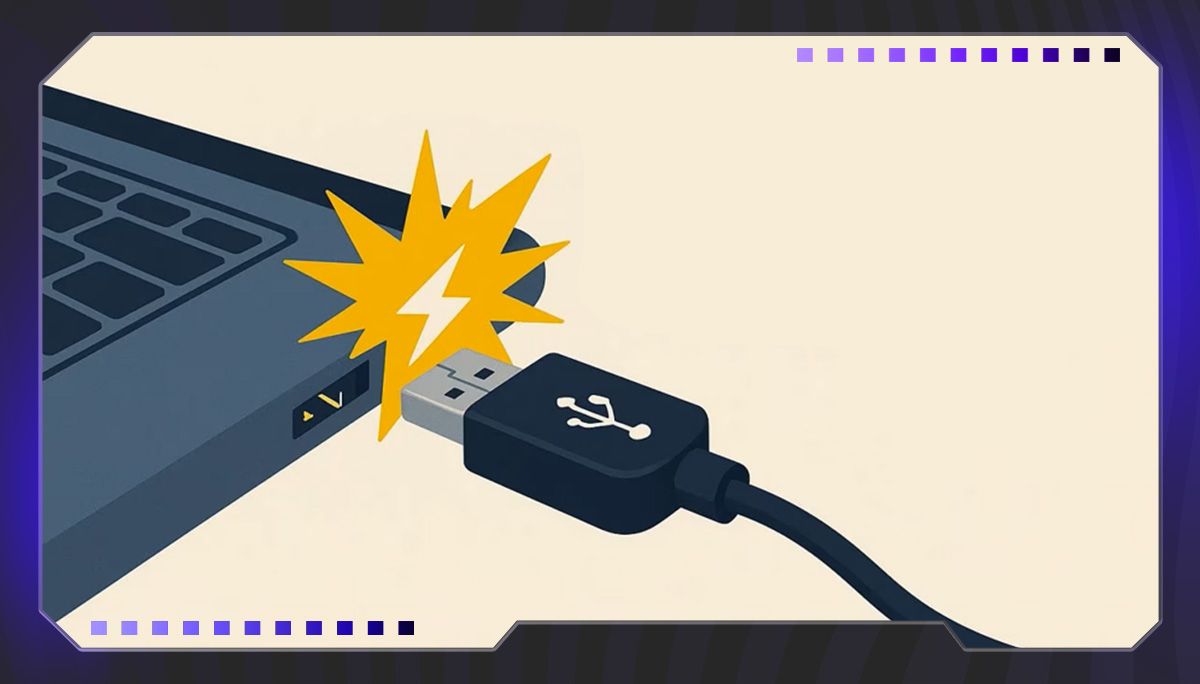
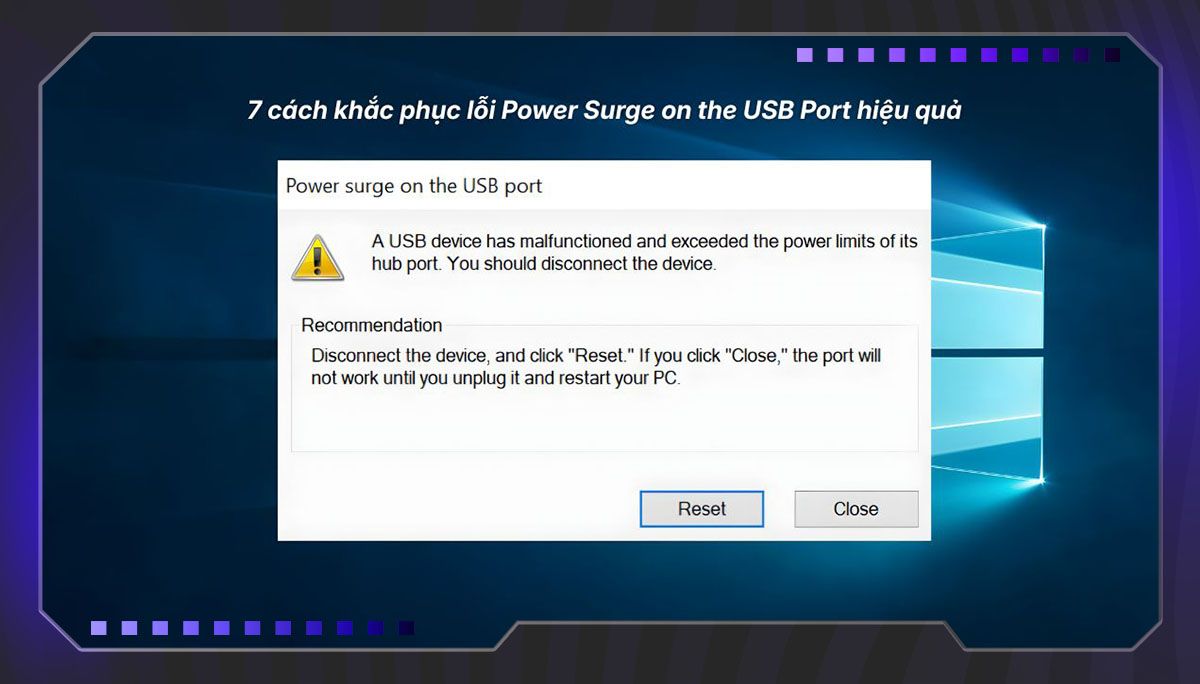
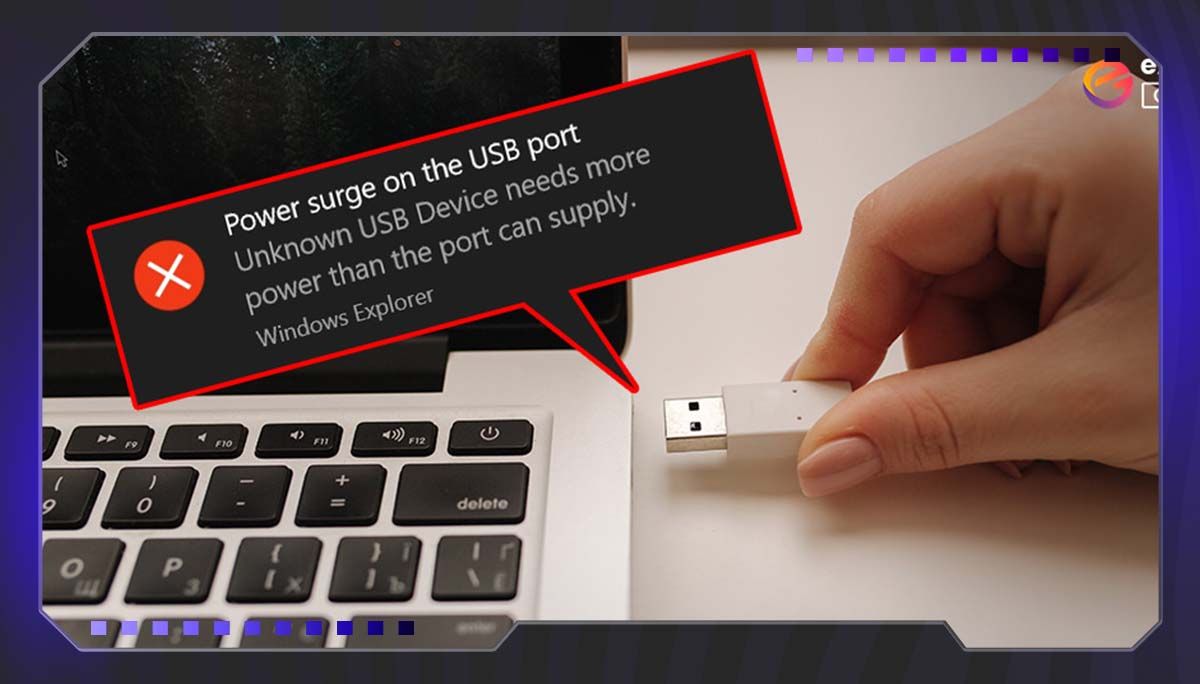
Bạn đang cắm USB, chuột, hoặc ổ cứng di động vào máy tính thì đột nhiên kết nối bị ngắt, đồng thời Windows hiện lên thông báo liên tục: “Power Surge on the USB Port – Unknown USB Device needs more power than the port can supply”?
Đây là một trong những lỗi gây khó chịu nhất trên Windows, khiến bạn không thể sử dụng các thiết bị ngoại vi. Tuy nhiên, đừng quá lo lắng! Đây thực chất là một cơ chế bảo vệ thông minh của máy tính. Bài viết này sẽ giải thích rõ nguyên nhân và hướng dẫn bạn 5 cách sửa lỗi power surge on the usb port (lỗi tăng áp cổng USB) nhanh chóng và hiệu quả.
Hiểu đơn giản, thông báo này xuất hiện khi một thiết bị USB bạn vừa cắm vào đang cố gắng "hút" nhiều điện năng hơn mức mà cổng USB của máy tính có thể cung cấp.
USB 2.0 chuẩn: Cung cấp tối đa 500mA.
USB 3.0 chuẩn: Cung cấp tối đa 900mA.
Khi dòng điện vượt quá ngưỡng này (do chập mạch hoặc lỗi phần mềm), Windows sẽ tự động ngắt nguồn cổng đó để bảo vệ Mainboard (bo mạch chủ) không bị cháy. Do đó, thông báo lỗi này thực chất là đang cứu máy tính của bạn.
Tại sao lỗi này xuất hiện?
Thiết bị USB bị hỏng: Chuột, bàn phím hoặc USB bị chập mạch bên trong.
Driver lỗi thời: Driver điều khiển cổng USB (USB Controller) bị xung đột hoặc bị treo.
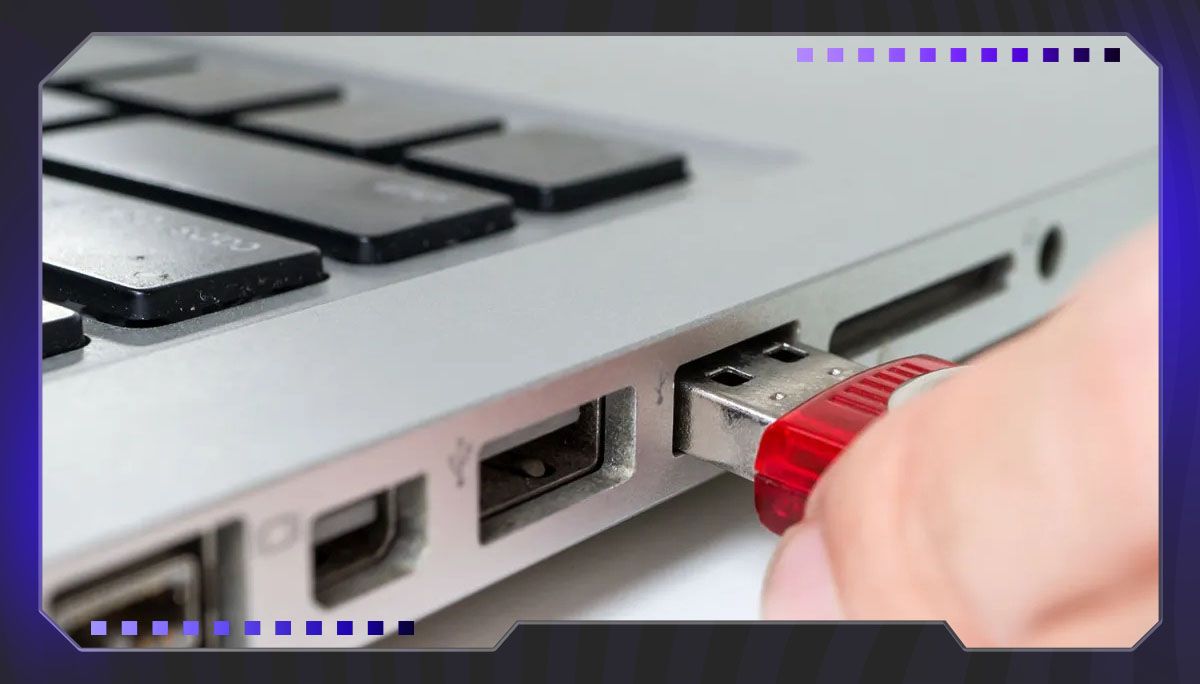
Lỗi cổng vật lý: Các chân tiếp xúc (lá đồng) bên trong cổng USB bị cong, chạm vào nhau gây đoản mạch.
Nguồn điện yếu: Bộ nguồn (PSU) của máy tính quá cũ, không cấp đủ điện ổn định.
Để xác định xem lỗi xuất phát từ thiết bị ngoại vi, driver hay phần cứng máy tính, bạn hãy thực hiện lần lượt các bước kiểm tra và khắc phục dưới đây:
Rút toàn bộ các thiết bị đang cắm qua cổng USB (chuột, phím, webcam, máy in...) ra khỏi máy tính.
Trên cửa sổ thông báo lỗi hiện trên màn hình, nhấn nút Reset.
Khởi động lại máy tính.
Sau khi máy lên, hãy cắm lại từng thiết bị một.
Ví dụ:
Nếu cắm chuột vào -> Bình thường.
Cắm tiếp ổ cứng rời vào -> Máy báo lỗi "Power Surge".
Kết luận: Ổ cứng rời của bạn đang bị chập mạch hoặc dây cáp nối bị hỏng. Bạn cần thay dây cáp khác hoặc sửa chữa ổ cứng này, máy tính của bạn hoàn toàn bình thường.
Đôi khi lỗi không nằm ở driver hay phần cứng hỏng, mà do cách chúng ta sử dụng thiết bị chưa hợp lý khiến nguồn điện bị quá tải.
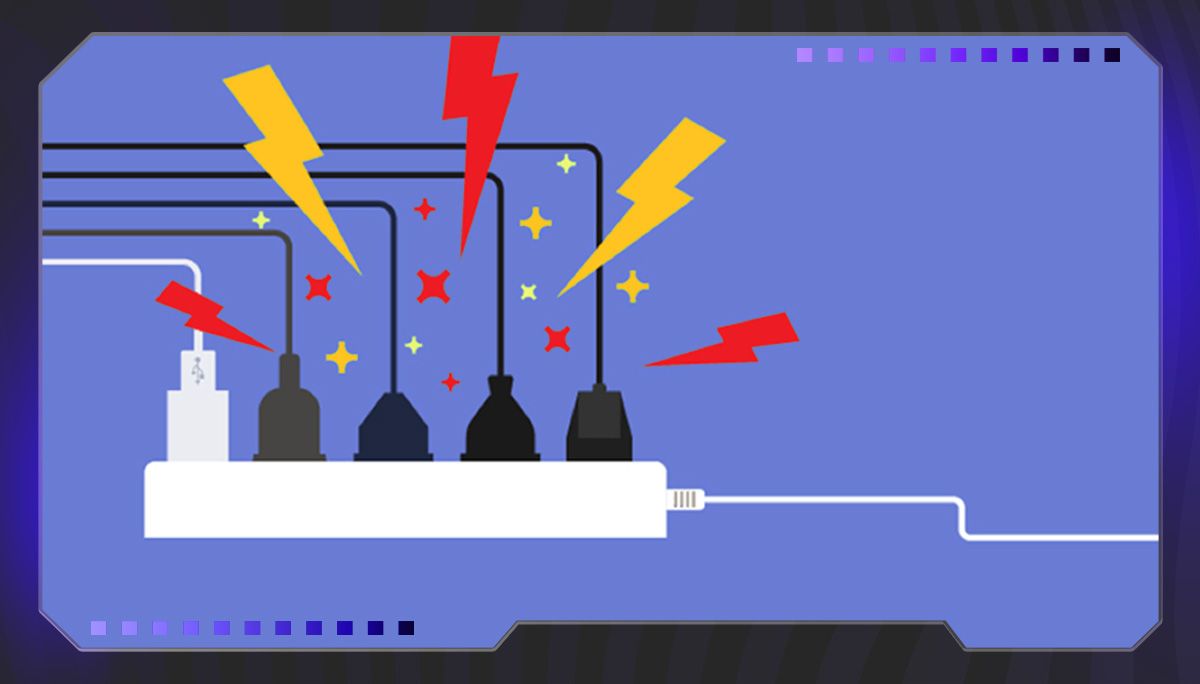
Giảm tải thiết bị: Nếu bạn đang cắm quá nhiều thiết bị ngoại vi cùng lúc vào các cổng sát nhau hoặc dùng qua bộ chia (USB Hub) không nguồn phụ, máy tính sẽ không cấp đủ điện. Hãy thử rút bớt các thiết bị không cần thiết và quan sát xem lỗi còn xuất hiện không.
Lỗi cắm sai cổng (USB 3.0 cắm vào 2.0): Các thiết bị đời mới chuẩn USB 3.0 thường yêu cầu cường độ dòng điện lên tới 900mA. Nếu bạn cắm chúng vào cổng USB 2.0 cũ (chỉ cấp tối đa 500mA), hiện tượng Power Surge sẽ xảy ra do thiếu nguồn.
Cách khắc phục: Hãy chú ý cắm các thiết bị USB 3.0 (thường có chân cắm màu xanh dương) vào đúng cổng USB 3.0 (cũng màu xanh dương) trên máy tính.
Rất nhiều trường hợp thiết bị không hỏng nhưng Driver của Windows nhận diện sai điện áp và báo lỗi ảo. Hãy cài đặt lại Driver để reset hệ thống.
Nhấn chuột phải vào nút Start (hoặc nhấn Windows + X), chọn Device Manager.
Tìm và mở rộng mục Universal Serial Bus controllers.
Bạn sẽ thấy danh sách các driver. Hãy tìm những dòng có tên USB Root Hub hoặc Generic USB Hub.
Chuột phải vào từng dòng đó và chọn Uninstall device.
Sau khi gỡ xong, hãy Khởi động lại máy tính. Windows sẽ tự động quét và cài lại driver mới cho bạn.
Trên các phiên bản Windows 10 và 11 mới, công cụ này đã bị ẩn đi trong phần Settings. Tuy nhiên, bạn vẫn có thể kích hoạt nó bằng lệnh CMD.
Nhấn tổ hợp phím Windows + R để mở hộp thoại Run.
Copy và dán dòng lệnh sau vào ô trống và nhấn Enter:
msdt.exe -id DeviceDiagnostic
Cửa sổ Hardware and Devices sẽ hiện ra. Nhấn Next.
Hệ thống sẽ tự động quét các lỗi phần cứng và đề xuất phương án sửa chữa. Bạn chỉ cần làm theo hướng dẫn trên màn hình (thường là chọn "Apply this fix").
Chipset là bộ phận trên Mainboard chịu trách nhiệm điều khiển các cổng kết nối. Nếu Driver Chipset quá cũ, nó có thể điều phối điện năng không chính xác gây ra lỗi power surge.
Truy cập vào trang web hỗ trợ (Support) của hãng sản xuất máy tính bạn đang dùng (Dell, HP, Asus, Acer, Lenovo...).
Nhập tên Model máy tính của bạn (Ví dụ: Dell Inspiron 5547).
Tìm đến mục Drivers & Downloads.
Tải về driver có tên Chipset Driver và cài đặt, sau đó khởi động lại máy.
Nếu bạn đã làm hết các bước phần mềm mà vẫn bị lỗi, khả năng cao cổng USB trên máy tính đã bị hư hỏng vật lý.
Cách kiểm tra: Dùng đèn pin soi vào bên trong khe cắm USB đang bị lỗi.
Dấu hiệu: Hãy quan sát 4 lá đồng (chân tiếp xúc) bên trong. Nếu thấy chúng bị cong, gãy, dính vào nhau hoặc chạm vào vỏ kim loại bên ngoài -> Đây chính là nguyên nhân gây đoản mạch.
Giải pháp: Bạn tuyệt đối không được cắm bất kỳ thiết bị nào vào cổng này nữa. Hãy mang máy ra tiệm sửa chữa để kỹ thuật viên nắn lại chân hoặc thay thế cổng USB mới.
Đây là hiện tượng bình thường. Cổng USB máy tính chỉ cấp một lượng điện nhất định. Khi bạn cắm USB Hub (loại không có nguồn phụ) và gắn quá nhiều thiết bị vào đó (vừa sạc điện thoại, vừa cắm ổ cứng...), điện năng sẽ không đủ tải và Windows buộc phải ngắt kết nối.
Giải pháp: Hãy mua loại USB Hub có nguồn điện cắm riêng (Powered USB Hub).
Nếu Windows đã chặn và hiện thông báo này tức là Mainboard đã được bảo vệ an toàn. Tuy nhiên, nếu bạn cố tình cắm đi cắm lại thiết bị bị chập mạch nhiều lần, rủi ro hỏng chip điều khiển I/O trên mainboard là có thể xảy ra.
Lỗi Power Surge on the USB port chủ yếu là một tính năng bảo vệ của Windows chứ không hẳn là một lỗi. Phần lớn trường hợp bạn có thể xử lý bằng cách rút thiết bị lỗi hoặc cài lại driver.
Hy vọng bài viết này đã giúp bạn khắc phục thành công sự cố. Nếu có bất kỳ thắc mắc nào, hãy để lại bình luận bên dưới để được hỗ trợ nhé!
TỪ KHÓA
· 12 nhận xét