Trường Minh
-
15/01/2026
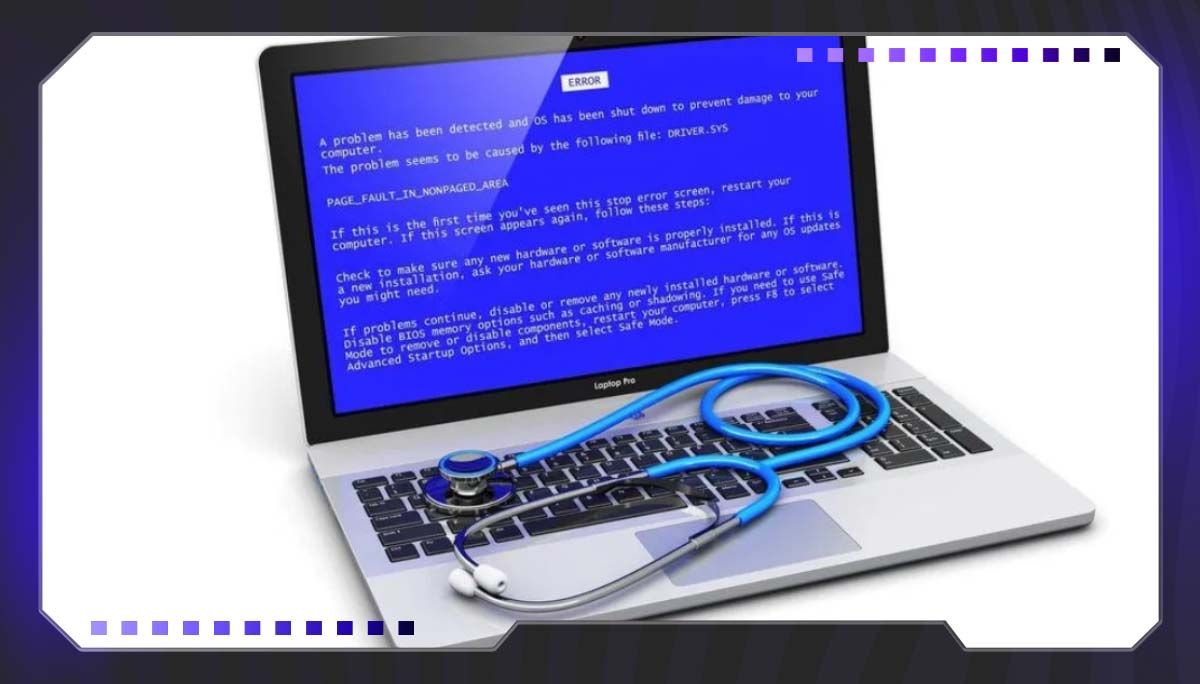
Bạn cắm dây mạng vào máy tính hoặc kết nối Wifi nhưng không thể truy cập Internet? Biểu tượng mạng ở góc phải màn hình hiện dấu chấm than vàng, kèm theo thông báo trạng thái: "Unidentified Network – No Internet Access"?
Đây là một trong những sự cố kết nối mạng phổ biến và gây ức chế nhất trên hệ điều hành Windows 10 và 11. Đừng quá lo lắng, lỗi này thường xuất phát từ sự xung đột cấu hình phần mềm hoặc địa chỉ IP, rất hiếm khi do hỏng phần cứng. Bài viết này sẽ hướng dẫn bạn 8 cách sửa lỗi Unidentified Network từ đơn giản đến nâng cao.
Để xử lý triệt để sự cố, cần xác định rõ nguyên nhân gốc rễ. Hiện tượng này thường xuất phát từ các vấn đề sau:
Lỗi giao thức DHCP (Dynamic Host Configuration Protocol): Router hoặc Modem không thể cấp phát địa chỉ IP hợp lệ cho máy tính, hoặc máy tính không thể nhận địa chỉ IP từ máy chủ DHCP.
Xung đột địa chỉ IP: Địa chỉ IP của máy tính bị trùng lặp với một thiết bị khác trong cùng mạng nội bộ (LAN).
Hỏng cấu hình TCP/IP hoặc Winsock: Các tệp tin cấu hình mạng trong Windows bị lỗi hoặc bị thay đổi do virus hoặc phần mềm thứ ba.
Driver Card mạng (Network Adapter) không tương thích: Driver bị lỗi thời, bị hỏng hoặc không tương thích sau khi hệ điều hành cập nhật (Windows Update).
Cài đặt DNS sai lệch: Máy tính không thể phân giải tên miền do cấu hình DNS Server không chính xác.
Sự can thiệp của phần mềm bảo mật: Tường lửa (Firewall) hoặc phần mềm diệt virus chặn kết nối mạng do nhận diện sai mối nguy hại.
Để giải quyết triệt để tình trạng này, chúng ta cần tiến hành kiểm tra và loại trừ từng yếu tố có thể gây xung đột IP hoặc phần mềm. Dưới đây là tổng hợp 8 phương pháp sửa lỗi phổ biến và hiệu quả nhất mà người dùng có thể tự thực hiện:
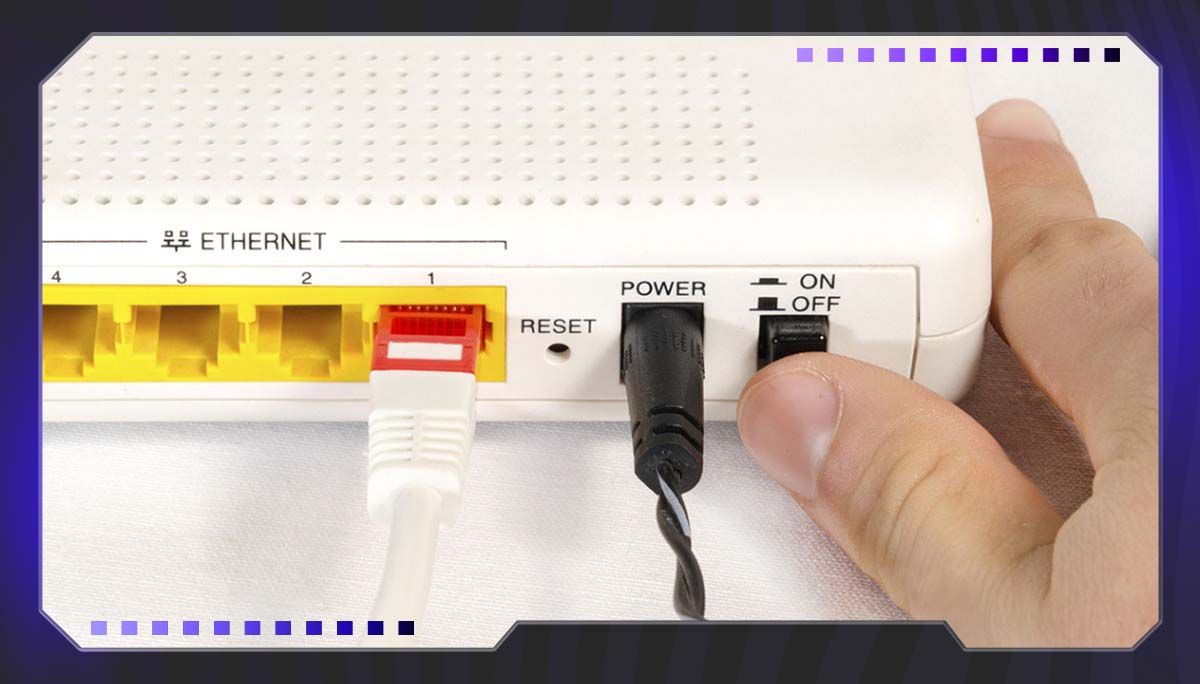
Trước khi can thiệp vào phần mềm, cần đảm bảo hạ tầng mạng hoạt động ổn định. Việc khởi động lại Router/Modem giúp xóa bộ nhớ đệm (cache), giải phóng các tiến trình bị treo và khởi tạo lại chu trình cấp phát IP.
Thao tác:
Ngắt nguồn điện của Modem/Router.
Chờ khoảng 60 giây để thiết bị xả hết điện tích trong tụ điện và xóa hoàn toàn phiên làm việc cũ.
Sau đó, cấp lại nguồn và chờ đèn tín hiệu (đèn Internet, đèn LAN/WLAN) sáng ổn định.
Kiểm tra dây cáp (Đối với mạng LAN): Kiểm tra đầu cáp RJ45 có bị lỏng, gãy lẫy hoặc oxy hóa không. Quan sát đèn tín hiệu tại cổng mạng trên máy tính và trên Modem; nếu đèn không sáng hoặc không nhấp nháy, khả năng cao dây cáp đã bị hỏng.
Tính năng Airplane Mode trên Windows 10/11 có thể gây ra xung đột trạng thái của Card mạng không dây.
Thao tác:
Mở Action Center (trung tâm thông báo) hoặc vào Settings > Network & Internet.
Kích hoạt chế độ Airplane Mode (On), chờ 30 giây rồi tắt đi (Off).
Hành động này buộc Card mạng phải quét và tái thiết lập kết nối với điểm truy cập.
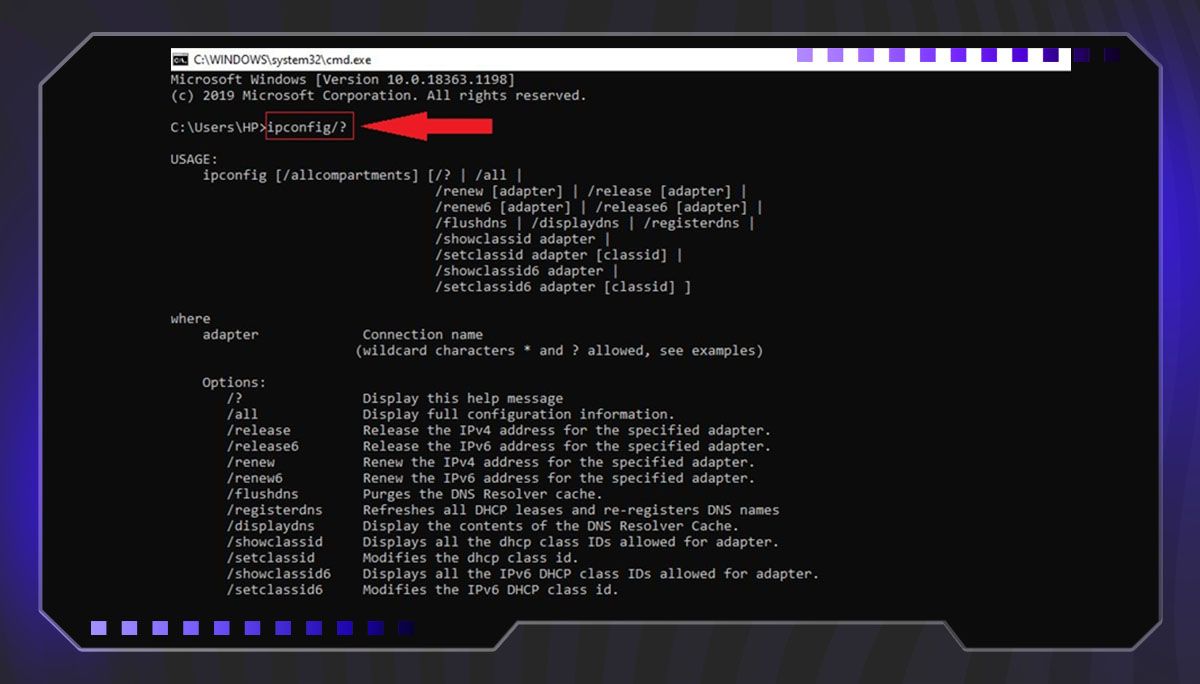
Đây là phương pháp kỹ thuật hiệu quả nhất để xử lý các lỗi liên quan đến cấu hình mạng bị treo hoặc xung đột. Chúng ta sẽ sử dụng các lệnh chuẩn của Windows để xóa IP cũ, yêu cầu IP mới và đặt lại ngăn xếp TCP/IP.
Bước 1: Nhấn phím Windows, gõ cmd. Trong danh sách kết quả, nhấp chuột phải vào Command Prompt và chọn Run as administrator (Chạy với quyền quản trị).
Bước 2: Tại cửa sổ dòng lệnh, nhập lần lượt các lệnh sau và nhấn Enter sau mỗi dòng:
ipconfig /release
(Lệnh này giải phóng địa chỉ IP hiện tại của máy tính)
ipconfig /renew
(Lệnh này gửi yêu cầu đến DHCP Server để nhận địa chỉ IP mới. Quá trình này có thể mất vài giây)
ipconfig /flushdns
(Lệnh này xóa bộ nhớ đệm phân giải tên miền DNS)
netsh winsock reset
(Lệnh này đặt lại danh mục Winsock về trạng thái mặc định)
netsh int ip reset
(Lệnh này khôi phục lại chồng giao thức TCP/IP)
Bước 3: Khởi động lại máy tính để các thay đổi có hiệu lực.
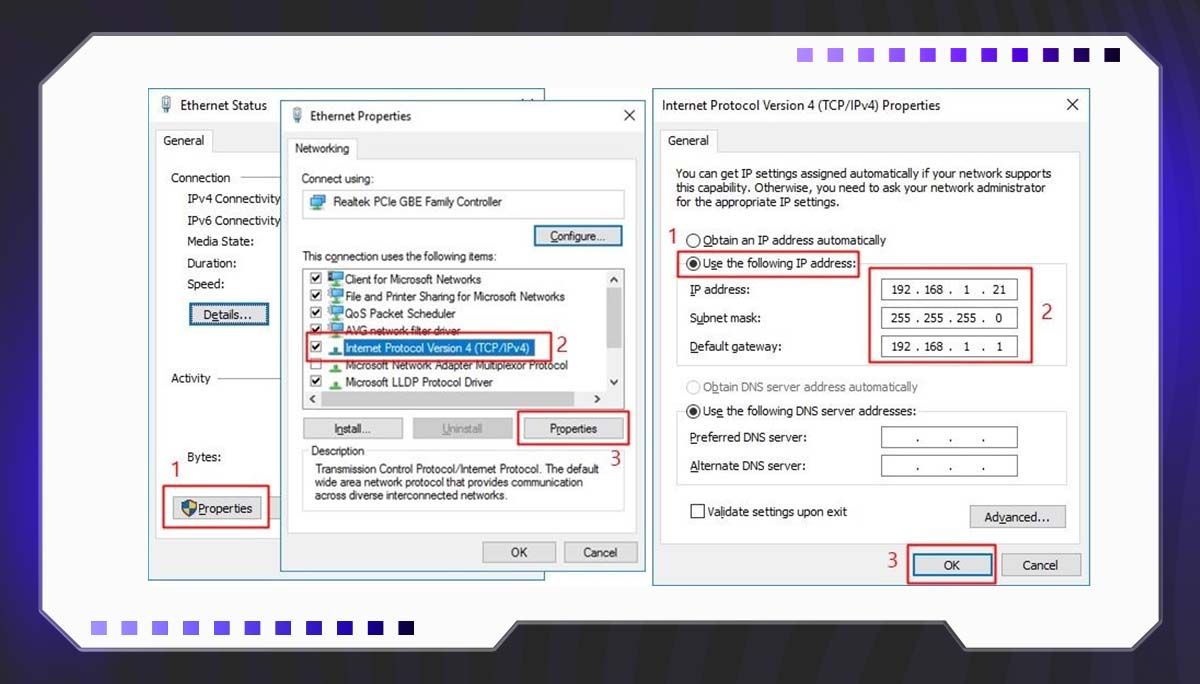
Trong trường hợp dịch vụ DHCP trên Router gặp sự cố, việc gán địa chỉ IP tĩnh sẽ giúp máy tính kết nối trực tiếp vào mạng mà không cần chờ cấp phát.
Bước 1: Nhấn tổ hợp phím Windows + R, nhập lệnh ncpa.cpl và nhấn Enter để mở cửa sổ Network Connections.
Bước 2: Nhấp chuột phải vào bộ điều hợp mạng đang gặp lỗi (Ethernet hoặc Wi-Fi), chọn Properties.
Bước 3: Tìm và nhấp đúp vào mục Internet Protocol Version 4 (TCP/IPv4).
Bước 4: Chuyển tích chọn sang Use the following IP address và nhập thông số cấu hình. Thông số này phụ thuộc vào lớp mạng của Router (thường là lớp C).
IP address: 192.168.1.X (Trong đó X là số từ 2 đến 254. Khuyến nghị đặt số lớn như 150 để tránh trùng lặp. Ví dụ: 192.168.1.150). Lưu ý: Nếu Router có IP là 192.168.0.1 thì IP máy tính phải là 192.168.0.150.
Subnet mask: 255.255.255.0 (Hệ thống tự điền).
Default gateway: Nhập địa chỉ IP của Router (thường là 192.168.1.1 hoặc 192.168.0.1).
Bước 5: Tại phần DNS Server, chọn Use the following DNS server addresses và sử dụng DNS của Google để tăng độ ổn định:
Preferred DNS server: 8.8.8.8
Alternate DNS server: 8.8.4.4
Bước 6: Nhấn OK để lưu lại thiết lập.
Tính năng Fast Startup (Khởi động nhanh) trên Windows 10/11 kết hợp các yếu tố của chế độ tắt máy lạnh (cold shutdown) và chế độ ngủ đông (hibernate). Đôi khi, việc này khiến Driver mạng không được tải lại hoàn toàn sau khi bật máy, dẫn đến lỗi kết nối.
Bước 1: Truy cập Control Panel > Hardware and Sound > Power Options.
Bước 2: Chọn Choose what the power buttons do ở menu bên trái.
Bước 3: Nhấp vào Change settings that are currently unavailable (cần quyền Admin).
Bước 4: Bỏ chọn mục Turn on fast startup (recommended) và nhấn Save changes. Sau đó khởi động lại máy tính.
Driver bị hỏng hoặc không tương thích là nguyên nhân chính gây ra lỗi Unidentified Network sau các bản cập nhật Windows.
Bước 1: Nhấn tổ hợp phím Windows + X, chọn Device Manager.
Bước 2: Mở rộng mục Network adapters.
Bước 3: Xác định thiết bị mạng đang sử dụng (thường có tên chứa "Realtek", "Intel", "Ethernet Controller" hoặc "Wireless"). Nhấp chuột phải vào thiết bị đó và chọn Uninstall device.
Bước 4: Xác nhận gỡ bỏ.
Bước 5: Khởi động lại máy tính. Hệ điều hành Windows sẽ tự động quét phần cứng và cài đặt lại phiên bản Driver mặc định, ổn định nhất cho thiết bị.
Một số phần mềm diệt virus (Antivirus) hoặc tường lửa (Firewall) của bên thứ ba có cơ chế lọc gói tin mạng quá nghiêm ngặt, dẫn đến việc chặn nhầm kết nối mạng LAN.
Thao tác:
Tìm biểu tượng của phần mềm diệt virus trên thanh Taskbar
Nhấp chuột phải và chọn Disable (Vô hiệu hóa) hoặc Pause Protection (Tạm dừng bảo vệ) trong khoảng 15-30 phút.
Nếu sau khi tắt phần mềm mà mạng hoạt động bình thường, người dùng cần xem xét cấu hình lại hoặc gỡ bỏ phần mềm đó.
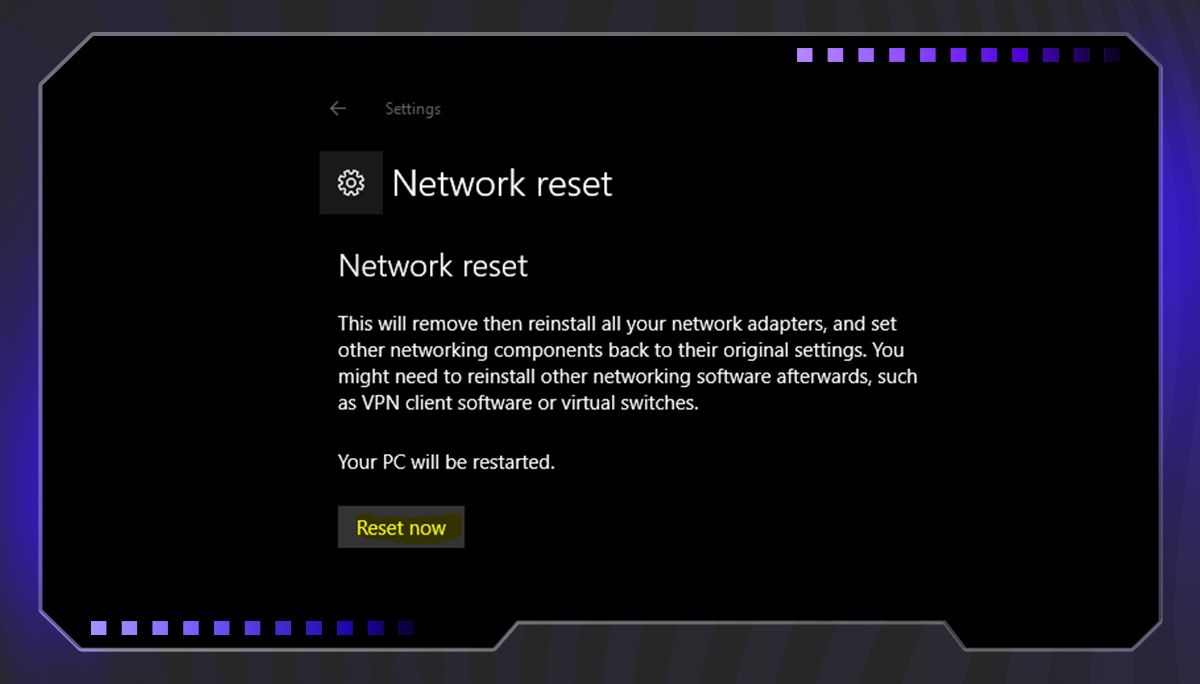
Nếu tất cả các phương pháp trên không mang lại hiệu quả, giải pháp cuối cùng là sử dụng tính năng Network Reset. Tính năng này sẽ gỡ bỏ và cài đặt lại toàn bộ các bộ điều hợp mạng (Network Adapters) và đưa mọi thiết lập mạng về trạng thái gốc ban đầu.
Bước 1: Nhấn Windows + I để mở Settings.
Bước 2: Chọn Network & Internet.
Bước 3: Tại thẻ Status (hoặc Advanced network settings trên Windows 11), tìm và chọn Network reset.
Bước 4: Nhấn Reset now và chọn Yes để xác nhận. Máy tính sẽ tự động khởi động lại sau 5 phút.
Nếu sau khi thực hiện toàn bộ 8 bước trên mà tình trạng vẫn không được cải thiện, khả năng cao máy tính đang gặp sự cố về phần cứng hoặc thiết bị Router/Modem của nhà cung cấp dịch vụ Internet gặp lỗi kỹ thuật.
Trong trường hợp này, người dùng nên liên hệ với bộ phận hỗ trợ kỹ thuật của nhà mạng hoặc mang thiết bị đến trung tâm sửa chữa chuyên nghiệp để được kiểm tra.
Điều này cho thấy thiết bị Modem/Router và đường truyền Internet từ nhà mạng vẫn hoạt động ổn định. Vấn đề nằm cục bộ tại máy tính của bạn. Nguyên nhân chính thường là do Card mạng trên máy tính bị treo, cấu hình IP bị xung đột với một thiết bị khác trong mạng, hoặc Driver không tương thích.
Hiện tượng lỗi tái diễn sau khi khởi động lại thường do hai nguyên nhân:
Tính năng Fast Startup: Windows lưu lại trạng thái lỗi cũ vào bộ nhớ đệm khởi động. Hãy đảm bảo bạn đã tắt tính năng này theo hướng dẫn.
Driver tự động cập nhật sai phiên bản: Windows Update đôi khi tự động cài đặt một phiên bản Driver mới nhưng không tương thích. Bạn nên truy cập trang chủ của nhà sản xuất máy tính (Dell, HP, Asus...), tải về phiên bản Driver mạng chuẩn dành cho Model máy của bạn và cài đặt thủ công.
Có. Nếu bạn thiết lập IP tĩnh tại nhà để sửa lỗi, khi bạn mang laptop đến công ty hoặc quán cà phê (nơi có dải IP khác, ví dụ: 192.168.100.1), máy tính sẽ không thể kết nối được.
Giải pháp: Sau khi sửa xong lỗi và mạng ổn định, hoặc khi di chuyển sang môi trường mạng mới, bạn nên vào lại cài đặt IPv4 và chuyển về chế độ Obtain an IP address automatically (Tự động nhận IP) để đảm bảo tính linh hoạt.
Trên đây là tổng hợp những phương pháp hiệu quả nhất để khắc phục tình trạng máy tính báo lỗi Unidentified Network. Đa số các trường hợp đều có thể được giải quyết nhanh chóng thông qua việc điều chỉnh lại các thiết lập mạng trên máy tính mà không cần can thiệp phần cứng phức tạp.
Mong rằng những thông tin này sẽ giúp bạn khôi phục lại kết nối Internet. Nếu vẫn gặp khó khăn trong quá trình xử lý, hãy tham khảo ý kiến từ các chuyên gia hoặc kỹ thuật viên chuyên nghiệp.
TỪ KHÓA
· 12 nhận xét