Trường Minh
-
22/08/2026
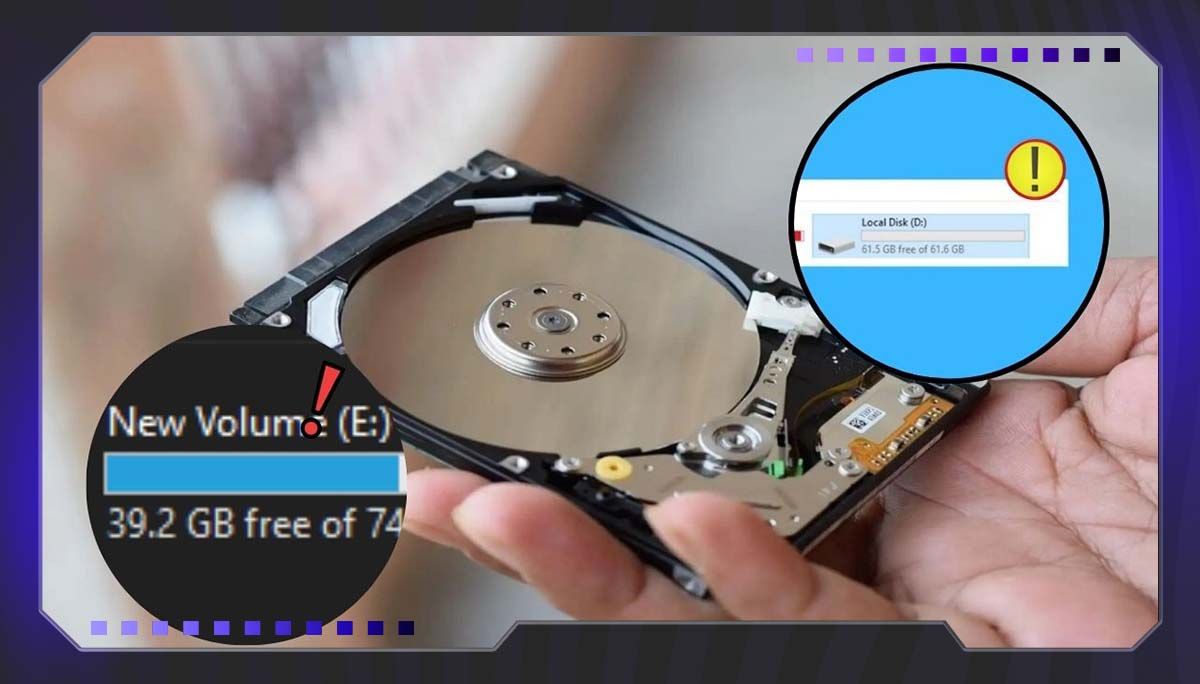
Khi truy cập vào This PC (hoặc My Computer), nhiều người gặp tình trạng máy tính bị mất ổ D và E, chỉ còn hiển thị ổ C. Điều này khiến người dùng hoang mang và lo lắng vì nghĩ rằng toàn bộ dữ liệu đã bị xóa khỏi máy. Thực tế, trong đa số trường hợp, dữ liệu trên ổ D và E vẫn được bảo toàn.
Bài viết dưới đây sẽ giúp bạn hiểu rõ nguyên nhân khiến máy tính bị mất ổ D và E, đồng thời hướng dẫn quy trình 5 bước cụ thể để người dùng có thể tự khắc phục lỗi này một cách an toàn, dễ thực hiện và hiệu quả.
Để đưa ra phương án xử lý chính xác, trước tiên chúng ta cần hiểu rõ cơ chế quản lý lưu trữ của Windows. Việc các phân vùng ổ cứng biến mất thường xuất phát từ các nguyên nhân kỹ thuật sau:
Mất định danh ổ đĩa: Windows quản lý các phân vùng thông qua các ký tự (C, D, E...). Nếu vì một lý do nào đó (xung đột phần mềm, virus) mà phân vùng bị mất ký tự này, Windows Explorer sẽ không thể hiển thị chúng, dù dữ liệu bên trong vẫn nguyên vẹn.
Phân vùng bị ẩn: Người dùng vô tình thiết lập thuộc tính "Hidden" cho ổ đĩa, hoặc do các chính sách bảo mật nhóm (Group Policy) trên Windows gây ra.
Lỗi sau cập nhật Windows: Các bản cập nhật lớn của Microsoft đôi khi tự động reset các thiết lập hệ thống về mặc định, gây ra hiện tượng ngắt kết nối tạm thời với các ổ đĩa phụ.
Phân vùng bị Unallocated: Ổ cứng bị lỗi bảng định dạng hoặc bị xóa nhầm, biến thành vùng nhớ chưa được phân bổ (Unallocated Space).
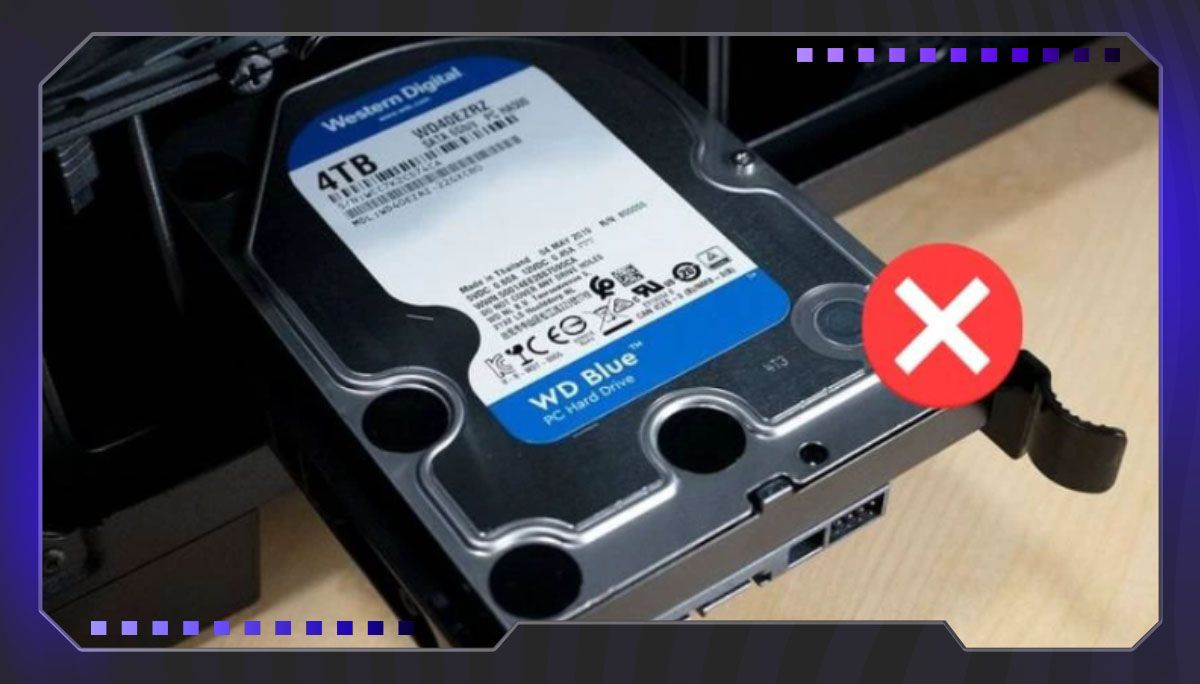
Lỗi kết nối vật lý: Cáp SATA bị lỏng, cổng kết nối trên Mainboard bị bụi bẩn hoặc ổ cứng bị hỏng cơ học.
Chúng ta sẽ ưu tiên các giải pháp phần mềm trước vì chúng an toàn và dễ thực hiện nhất. Công cụ chính được sử dụng xuyên suốt là Disk Management - trình quản lý ổ đĩa gốc của Windows.
Đây là bước chẩn đoán quan trọng nhất để biết ổ cứng của bạn đang ở trạng thái như thế nào.
Thao tác: Nhấn chuột phải vào biểu tượng This PC (hoặc My Computer) trên màn hình Desktop > Chọn Manage. Trong cửa sổ hiện ra, chọn mục Disk Management ở cột bên trái.
Quan sát: Hãy nhìn vào danh sách các ổ đĩa ở khung bên phải.
Nếu bạn thấy các khối dung lượng tương ứng với ổ D, E cũ nhưng không có tên -> Làm theo Cách 1 bên dưới.
Nếu thấy khối màu đen ghi "Unallocated" -> Đọc cách xử lí ở Mục 2.3
Sau khi xác định lỗi chỉ nằm ở phần hiển thị của Windows và phần cứng vẫn an toàn, bạn hãy tiến hành xử lý theo các bước chi tiết sau:
Đa số trường hợp máy tính bị mất ổ D và E là do Windows "quên" đặt tên cho chúng. Chúng ta chỉ cần đặt lại tên là xong.
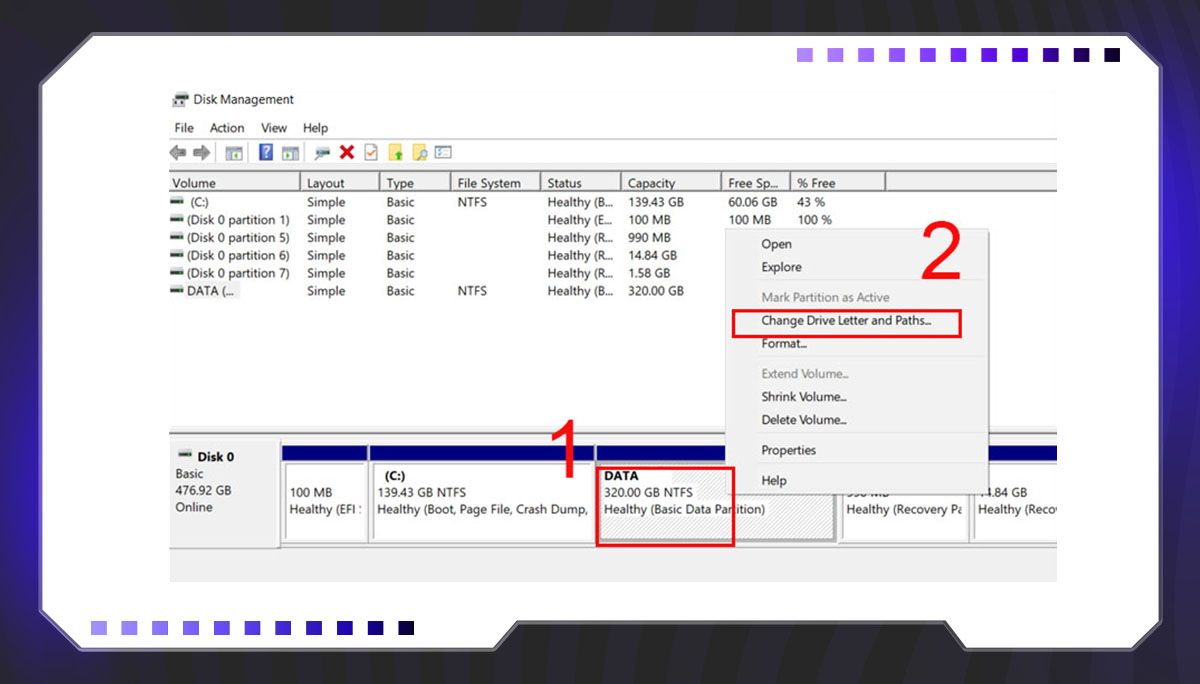
Trong giao diện Disk Management, xác định phân vùng bị mất (thường là phân vùng có dung lượng lớn, trạng thái Healthy nhưng trống tên).
Nhấp chuột phải vào phân vùng đó, chọn Change Drive Letter and Paths...
Một cửa sổ pop-up hiện ra, nhấn nút Add...
Tại dòng Assign the following drive letter, hãy chọn ký tự mong muốn (D, E, F, G...). Lưu ý: Không chọn các ký tự đặc biệt hoặc đã được sử dụng.
Nhấn OK để lưu lại. Kiểm tra ngay trong This PC, ổ đĩa của bạn đã quay trở lại.
Nếu bạn mở Disk Management lên mà không thấy danh sách ổ đĩa đâu (trống trơn hoặc thiếu hẳn ổ cứng vật lý), hãy dùng lệnh Rescan.
Tại giao diện Disk Management, nhìn lên thanh menu trên cùng, chọn Action.
Chọn dòng Rescan Disks.
Hệ thống sẽ mất vài giây để quét lại toàn bộ các cổng I/O (Input/Output) nhằm tìm kiếm các ổ cứng bị ngắt kết nối tạm thời và hiển thị lại chúng.
Xung đột Driver thường xảy ra sau khi Windows Update, khiến hệ điều hành không giao tiếp được với ổ cứng.
Nhấn tổ hợp phím Windows + X, chọn Device Manager.
Tìm và mở rộng mục Disk drives. Tại đây bạn sẽ thấy danh sách các ổ cứng vật lý (ví dụ: Samsung SSD, WD HDD...).
Nếu thấy biểu tượng chấm than vàng hoặc muốn reset driver: Chuột phải vào tên ổ cứng > Chọn Uninstall device.
Khởi động lại máy tính. Khi máy khởi động, Windows sẽ tự động phát hiện phần cứng và cài đặt lại phiên bản Driver mới nhất, ổn định nhất.
Nếu bạn vừa cài đặt một phần mềm lạ hoặc chỉnh sửa Registry khiến ổ đĩa biến mất, hãy đưa máy tính về trạng thái hoạt động tốt trước đó.
Nhấn phím Windows, gõ từ khóa Recovery và chọn kết quả tương ứng.
Chọn Open System Restore > Nhấn Next.
Chọn một điểm khôi phục (thời gian là ngày mà máy tính vẫn còn đủ ổ D, E).
Nhấn Finish và đợi hệ thống tự động xử lý.
Đối với máy tính để bàn (PC), hiện tượng mất ổ đĩa thường do lỏng dây cáp khi di chuyển thùng máy hoặc do bụi bẩn.
Tắt nguồn, rút phích cắm điện và mở nắp thùng máy.
Tìm đến vị trí ổ cứng (HDD/SSD). Kiểm tra 2 loại dây: Dây cáp dữ liệu (SATA - thường nhỏ, dẹt) và dây nguồn (từ bộ nguồn đi ra).
Rút ra và cắm lại thật chặt cả 2 đầu dây. Nếu có dây dự phòng, hãy thử thay dây mới hoặc đổi sang cổng SATA khác trên Mainboard.
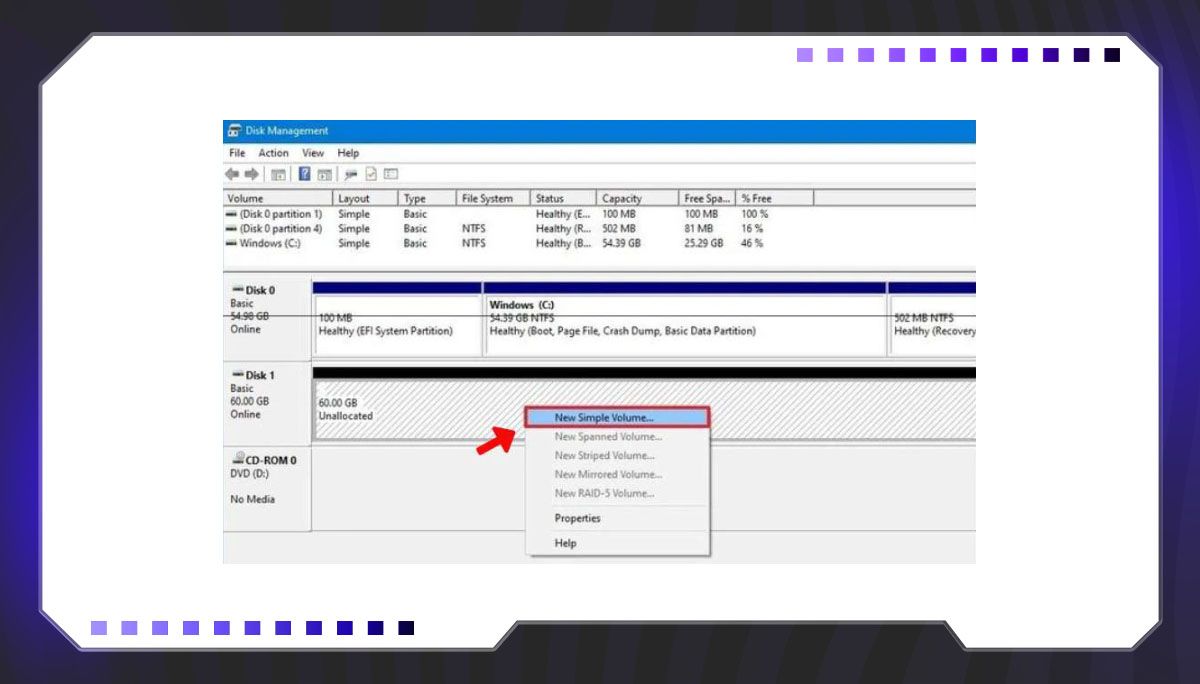
Trong quá trình kiểm tra Disk Management, nếu bạn thấy phân vùng ổ D, E cũ hiển thị là một vùng màu đen với nhãn Unallocated (Chưa được phân bổ), điều này có nghĩa là cấu trúc phân vùng đã bị xóa hoặc hỏng.
Tuyệt đối KHÔNG chuột phải và chọn New Simple Volume. Thao tác này sẽ tạo phân vùng mới đè lên dữ liệu cũ, khiến khả năng cứu dữ liệu giảm xuống 0%.
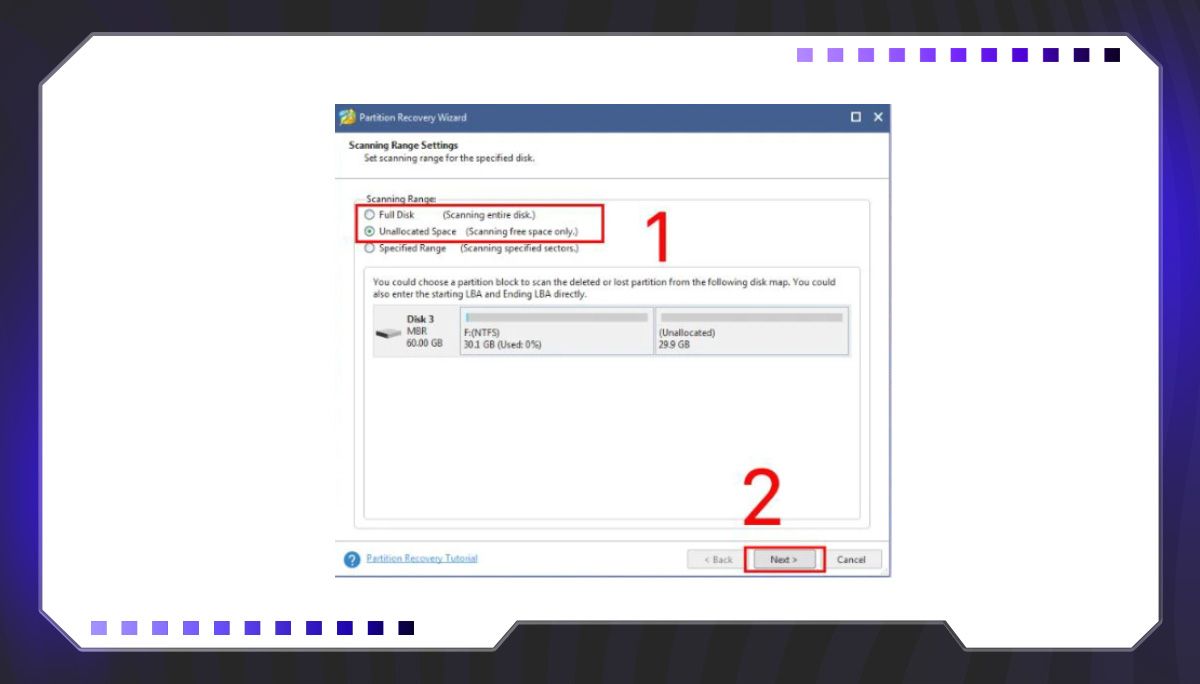
Giải pháp: Bạn cần sử dụng các phần mềm cứu hộ chuyên sâu như MiniTool Partition Wizard, EaseUS Partition Master và dùng tính năng Partition Recovery để quét và khôi phục lại nguyên trạng phân vùng cũ.
Câu trả lời phụ thuộc vào trạng thái của ổ cứng trong Disk Management:
Không mất dữ liệu: Nếu ổ cứng chỉ bị mất ký tự tên (Missing Drive Letter) hoặc bị ẩn.
Có thể mất dữ liệu: Nếu ổ cứng hiển thị là Unallocated hoặc bạn đã lỡ tay chọn Format/New Simple Volume.
Có, nhưng với điều kiện bạn phải đặt lại đúng ký tự ổ đĩa cũ.
Ví dụ: Trước đây bạn cài game trên ổ D. Khi khôi phục, bạn phải đặt tên cho phân vùng đó là D. Nếu bạn đặt thành E hay F, đường dẫn (Path) sẽ bị sai và phần mềm sẽ báo lỗi không tìm thấy file hệ thống.
Quá trình Reset Windows thường đưa các thiết lập hệ thống về trạng thái mặc định ban đầu. Đôi khi việc này làm mất cấu hình ký tự của các ổ đĩa phụ (D, E). Đây là lỗi phần mềm bình thường, bạn chỉ cần vào Disk Management và thực hiện lại thao tác gán ký tự là khắc phục được.
Nếu trong Disk Management hoàn toàn không hiển thị dung lượng của ổ D/E (thậm chí đã dùng lệnh Rescan Disks), khả năng cao ổ cứng của bạn đã bị lỏng cáp kết nối hoặc bị hỏng phần cứng (chết cơ, hỏng mạch). Bạn nên mang máy đến trung tâm sửa chữa để kỹ thuật viên kiểm tra trực tiếp.
Sự cố máy tính bị mất ổ D và E tuy gây hoang mang nhưng phần lớn đều xuất phát từ lỗi phần mềm và hoàn toàn có thể tự khắc phục tại nhà thông qua việc đặt lại ký tự ổ đĩa hoặc cài lại Driver.
Hy vọng với những hướng dẫn chi tiết trên, bạn đã khôi phục thành công dữ liệu của mình. Nếu đã thử mọi cách mà ổ cứng vẫn không hiện, hãy mang thiết bị đến các trung tâm sửa chữa uy tín để được hỗ trợ chuyên sâu.
TỪ KHÓA
· 12 nhận xét