Trường Minh
-
28/11/2025
Khi máy tính không nhận card màn hình, người dùng thường gặp tình trạng mất hình, hiệu năng giảm mạnh hoặc không thể chạy được các ứng dụng đồ họa, game. Đây là lỗi phổ biến trên cả PC lẫn laptop và có thể xuất phát từ nhiều nguyên nhân như phần cứng, driver, nguồn điện hay BIOS. Việc nhận biết sớm các dấu hiệu giúp bạn khoanh vùng vấn đề nhanh hơn và tránh được những hư hỏng không đáng có.
Việc máy tính không nhận GPU thường thể hiện qua một số dấu hiệu rõ ràng, từ nhẹ đến nghiêm trọng. Dưới đây là những biểu hiện phổ biến nhất:
Màn hình không lên hình sau khi gắn card rời, báo “No Signal” hoặc đen hoàn toàn.
Máy vẫn xuất hình từ VGA/HDMI onboard dù đã lắp card rời.
Card màn hình không xuất hiện trong Device Manager hoặc Task Manager.
Đèn VGA hoặc LED debug trên mainboard sáng đỏ liên tục. Quạt card không quay, hoặc quay rồi dừng lại bất thường.
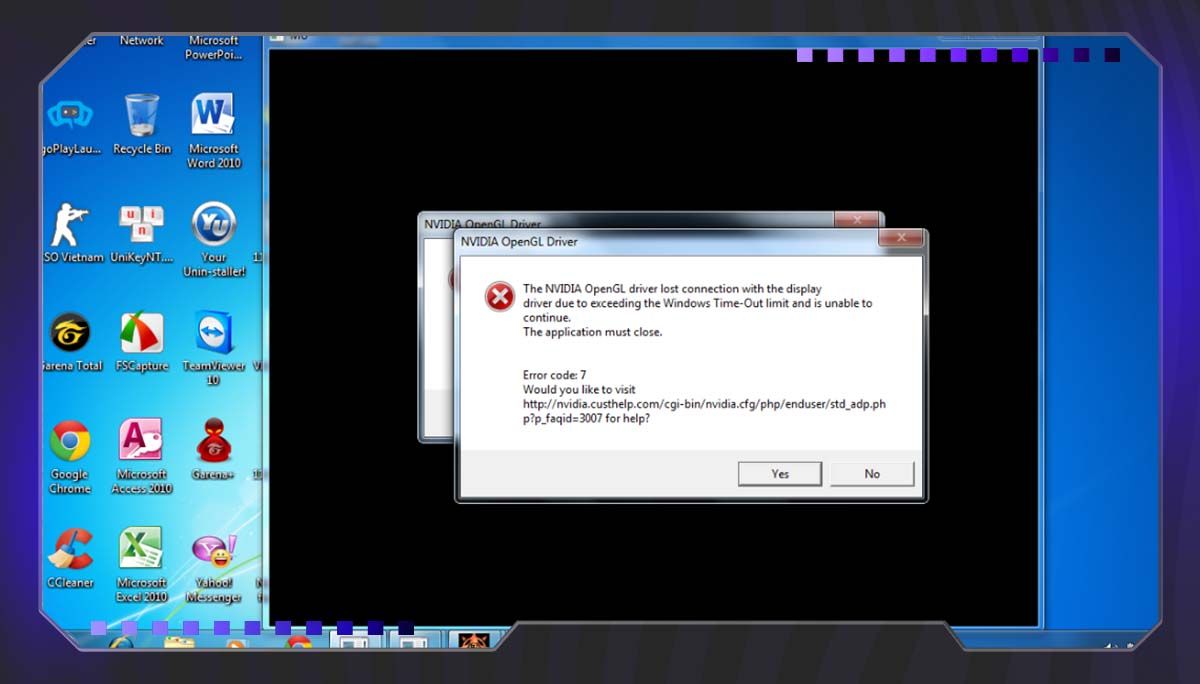
Máy tính báo lỗi liên quan đến GPU khi khởi động hoặc khi vào Windows.
Hiệu năng đồ họa giảm mạnh, game không chạy hoặc báo không tìm thấy GPU.
Có rất nhiều lý do khiến máy tính không nhận card màn hình, từ các vấn đề đơn giản như lắp đặt sai cho đến các lỗi phức tạp hơn liên quan đến nguồn, BIOS hay phần mềm. Việc hiểu rõ từng nguyên nhân giúp bạn dễ dàng khoanh vùng lỗi và áp dụng biện pháp khắc phục phù hợp. Dưới đây là những nguyên nhân phổ biến nhất.
Một trong những nguyên nhân thường gặp nhất chính là lỗi kết nối giữa card màn hình và các linh kiện khác trong máy. Khi GPU không được lắp đặt đúng cách hoặc xảy ra sự cố vật lý, hệ thống sẽ không thể nhận dạng hoặc cấp tín hiệu cho card.
Card màn hình lỏng khe PCI-E: Nếu card không được cắm chặt hoặc bị lệch dù chỉ một chút, máy tính sẽ không thể khởi tạo GPU khi boot.
Chưa cắm dây nguồn 6-pin/8-pin hoặc nguồn cắm chưa khít: Nhiều dòng GPU yêu cầu một hoặc nhiều đầu cấp nguồn phụ. Nếu dây nguồn bị quên cắm hoặc lỏng, card sẽ không hoạt động.
Khe PCI-E bị bụi bẩn hoặc oxy hóa: Sau thời gian dài sử dụng, bụi mịn hoặc lớp oxy hóa có thể khiến chân tiếp xúc bị giảm chất lượng, làm card không nhận điện hoặc tín hiệu.
Card bị lỗi vật lý: Các sự cố như cháy nổ linh kiện nhỏ, hỏng VRAM, chập mạch hoặc lỗi chip GPU đều có thể khiến card ngừng hoạt động hoàn toàn.
Nguồn máy tính (PSU) đóng vai trò cung cấp năng lượng cho toàn bộ hệ thống, đặc biệt là GPU – linh kiện tiêu thụ điện năng lớn. Khi nguồn yếu hoặc không ổn định, máy rất dễ không nhận card màn hình.
Công suất không đủ cho GPU: Dòng card tầm trung – cao cấp yêu cầu PSU từ 550W trở lên. Nếu bạn dùng nguồn công suất thấp hoặc công suất ảo, GPU sẽ không nhận hoặc bị tắt khi vào tải nặng.
PSU bị sụt áp khi tải: Một số bộ nguồn chất lượng kém hoặc đã xuống cấp không thể duy trì điện áp ổn định. Khi điện áp giảm dưới mức quy định, card màn hình sẽ không thể khởi tạo hoặc duy trì hoạt động.
BIOS là nơi điều khiển nhiều thiết lập liên quan đến phần cứng, bao gồm hệ thống hiển thị. Các cấu hình sai trong BIOS có thể khiến card rời không được ưu tiên hoặc không thể khởi động.
Chế độ Primary Display chưa đúng: Nếu BIOS đang ưu tiên IGPU (card onboard), hệ thống sẽ bỏ qua card rời và xuất hình từ cổng onboard.
Chưa tắt IGPU (tuỳ mainboard): Một số mainboard yêu cầu phải tắt IGPU để card rời hoạt động đúng cách. Khi IGPU hoạt động song song, GPU rời có thể không được kích hoạt.
BIOS quá cũ: Với các dòng GPU đời mới như RTX 4000 hoặc RX 7000, BIOS phiên bản quá cũ có thể không hỗ trợ và không nhận diện được card.
Driver là cầu nối giữa hệ điều hành và phần cứng. Nếu driver GPU gặp vấn đề, card sẽ không được Windows nhận diện dù phần cứng hoàn toàn bình thường.
Driver GPU chưa cài hoặc cài sai: Nhiều trường hợp cài driver không đúng phiên bản hoặc driver bị lỗi khiến GPU không thể hoạt động.
Windows không nhận do lỗi Registry: Khi driver cũ không được gỡ sạch, Registry có thể bị xung đột, khiến Windows bỏ qua card màn hình hoặc báo lỗi trong Device Manager.
Hệ điều hành cũng có thể là yếu tố khiến máy tính không nhận card màn hình, đặc biệt khi xảy ra lỗi file hệ thống hoặc thiết lập sai.
Windows lỗi file hệ thống: Một số file quản lý thiết bị bị hỏng khiến Windows không thể giao tiếp với GPU.
Chưa bật chế độ High Performance GPU (đối với laptop): Nhiều laptop dùng GPU rời chỉ kích hoạt khi bật chế độ hiệu năng cao.
Nếu cấu hình sai, máy có thể chỉ dùng IGPU và bỏ qua card rời.
Khi máy tính không nhận card màn hình, bạn hoàn toàn có thể tự xử lý tại nhà với những bước kiểm tra cơ bản. Các thao tác này giúp xác định lỗi đến từ card màn hình, nguồn điện, kết nối, driver hay thậm chí là BIOS.
Việc thực hiện đúng trình tự sẽ giúp bạn nhanh chóng tìm ra nguyên nhân và khắc phục mà không cần đến kỹ thuật viên.
Đây là bước đầu tiên và cũng là nguyên nhân phổ biến nhất. Card lỏng, cáp lỏng hoặc nguồn không cấp đủ điện thường khiến máy tính không thể nhận GPU.
Đảm bảo card được gắn chắc vào khe PCI-E
Tắt máy, rút dây nguồn để an toàn.
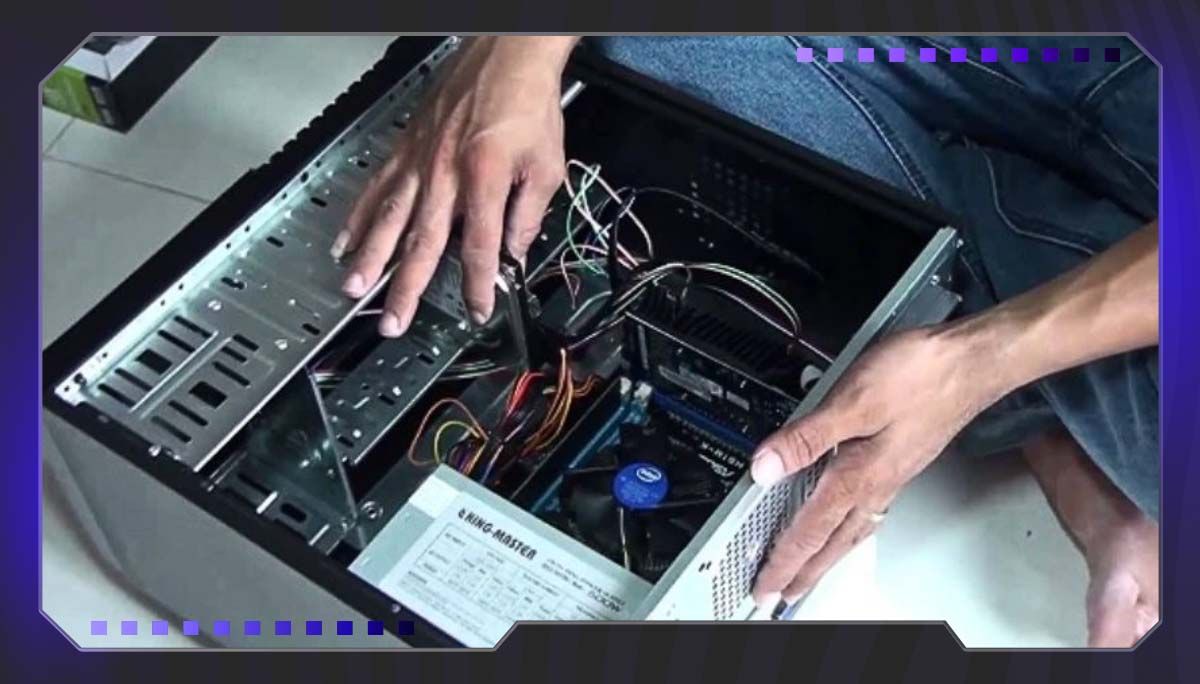
Mở thùng máy, tháo card ra kiểm tra chân tiếp xúc và khe PCI-E.
Vệ sinh nhẹ bằng chổi mềm hoặc khí nén nếu có bụi.
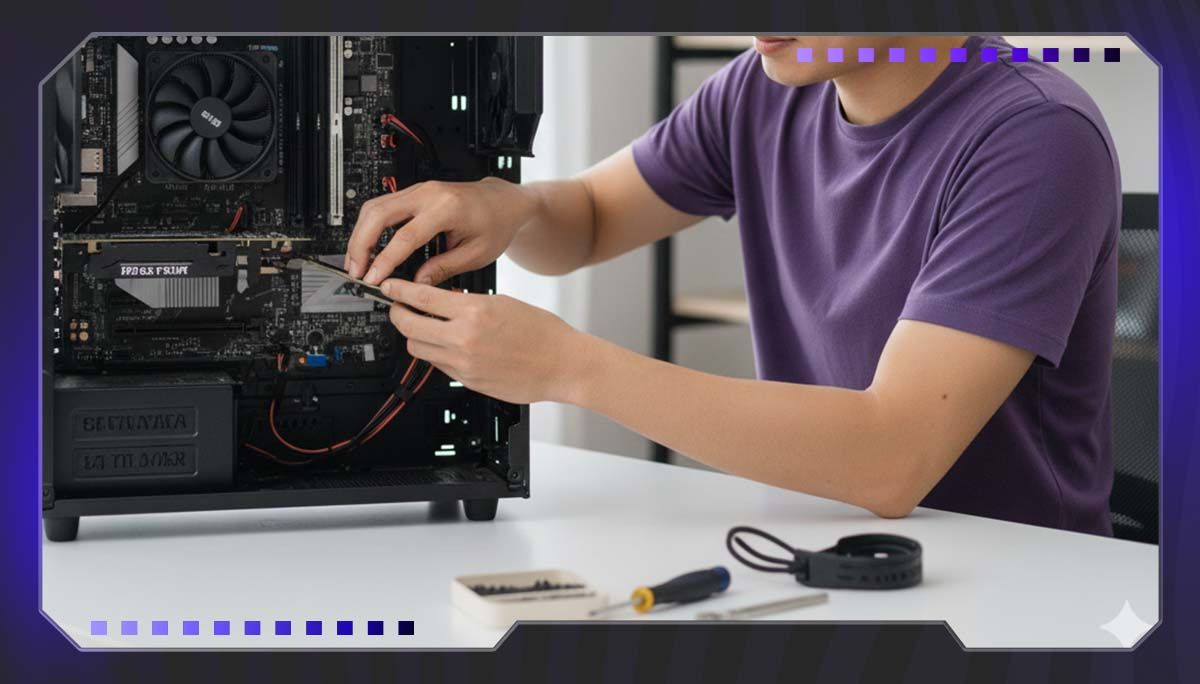
Cắm lại GPU đúng khe, ấn mạnh đến khi nghe tiếng “tách”.
Siết ốc cố định card để đảm bảo không rung lắc khi hoạt động.
→ GPU tiếp xúc kém là một trong những nguyên nhân hàng đầu khiến máy không nhận card.
Kiểm tra cáp kết nối màn hình
Đảm bảo dây HDMI, VGA hoặc DisplayPort được cắm đúng vào cổng của card rời, không phải cổng onboard trên mainboard.
Thử đổi sang dây khác hoặc bỏ adapter (nếu có) để tránh lỗi do cáp.
Kiểm tra cổng màn hình xem có hư, lỏng hay bị bụi không.
Kiểm tra dây nguồn PCI-E của card màn hình
Card màn hình phổ thông đến cao cấp đều cần nguồn phụ 6-pin, 8-pin hoặc 6+2.
Hãy chắc chắn rằng dây nguồn PCI-E đã được cắm đúng, đủ và khít.
Nếu card thiếu nguồn, quạt thường không quay hoặc chỉ quay vài giây rồi ngắt.
Thử card màn hình trên máy khác (nếu có điều kiện)
Lắp GPU sang máy tính khác để xem có nhận hay không.
Nếu hoạt động bình thường ở máy khác → lỗi nhiều khả năng nằm ở mainboard, nguồn hoặc BIOS của máy bạn.
Thử một GPU khác trên máy bạn
Nếu máy nhận card khác → GPU của bạn có thể đã gặp lỗi.
Nếu máy vẫn không nhận card khác → kiểm tra nguồn và mainboard.
Đôi khi card vẫn được Windows nhận nhưng bị ẩn hoặc đang ở trạng thái chưa kích hoạt. Các bước kiểm tra:
Nhấn Windows + R → nhập devmgmt.msc → Enter để mở Device Manager.
Chọn View → Show hidden devices để hiển thị toàn bộ thiết bị.
Mở Display adapters, chuột phải vào tên card → Scan for hardware changes.
→ Nếu GPU bị ẩn hoặc chưa được kích hoạt, thao tác này sẽ giúp Windows nhận lại.
Driver lỗi hoặc xung đột là nguyên nhân rất thường gặp khi máy không nhận GPU, đặc biệt khi bạn vừa thay card khác dòng hoặc vừa cập nhật Windows.
Gỡ driver cũ bằng DDU
Tải phần mềm Display Driver Uninstaller (DDU).
Khởi động máy vào Safe Mode.
Mở DDU → chọn Clean and Restart để gỡ toàn bộ driver GPU cũ.
→ Việc làm sạch driver giúp tránh xung đột giữa các phiên bản NVIDIA/AMD.
Cài driver mới từ hãng
Vào trang NVIDIA/AMD → chọn đúng model GPU → tải driver mới nhất.
Cài đặt lại và khởi động máy.
Dùng Driver Easy để tự động cập nhật
Mở phần mềm → chọn Scan Now.
Thực hiện theo hướng dẫn để cài driver GPU mới.
Cập nhật Windows
Vào Settings → Update & Security → Windows Update → Check for updates. → Windows cần driver mới để tương thích tốt hơn với GPU, tránh tình trạng không nhận card.
Nguồn yếu hoặc xuống cấp có thể khiến card màn hình không nhận, khởi động không ổn định hoặc tự tắt khi vào tải nặng.
Đảm bảo PSU đủ công suất
Kiểm tra công suất thật của nguồn (W).
So sánh với yêu cầu GPU: ví dụ RTX 2060 cần tối thiểu 500–550W.
PSU noname hoặc chất lượng thấp thường sụt áp, gây lỗi GPU không nhận.
Quan sát hoạt động của GPU khi bật máy
Nếu quạt không quay → GPU không có điện hoặc PSU không đủ tải.
Nếu quạt quay rồi dừng → có thể GPU đang bảo vệ vì thiếu nguồn.
Một số mainboard cũ không nhận card đời mới hoặc bị xung đột hiển thị dẫn đến không khởi tạo GPU.
Reset BIOS (cách an toàn nhất)
Nhấn phím Delete/F2 để vào BIOS.
Chọn mục Load Optimized Defaults / Load Default Settings.
Lưu và khởi động lại.
Kiểm tra mục ưu tiên hiển thị
Đảm bảo BIOS đang đặt: PCI-E / PEG / Discrete Graphics (không phải IGPU hay Auto).
Cập nhật BIOS khi GPU đời mới không nhận
Lưu ý: Đây là thao tác nâng cao. Hãy sao lưu dữ liệu và chỉ cập nhật khi cần.
Các bước cơ bản:
Nhấn Windows + R → nhập msinfo32 để xem phiên bản BIOS.
Vào trang hỗ trợ của hãng mainboard → tìm BIOS mới nhất.
Tải về và cập nhật theo hướng dẫn của hãng.
Khởi động lại máy.
Bạn nên mang máy đi kiểm tra chuyên sâu nếu:
Đã thử toàn bộ các bước trên nhưng GPU vẫn không nhận.
Card hoạt động không ổn định, nóng bất thường hoặc quạt không quay.
Máy có dấu hiệu cháy nổ, mùi khét hoặc tắt đột ngột.
GPU không hoạt động ngay cả khi test trên máy khác.
Để hạn chế tối đa tình trạng máy tính không nhận card màn hình, bạn có thể áp dụng một số biện pháp phòng tránh đơn giản nhưng rất hiệu quả. Những thói quen dưới đây giúp đảm bảo GPU hoạt động ổn định, kéo dài tuổi thọ và giảm nguy cơ gặp lỗi trong quá trình sử dụng.
Vệ sinh máy định kỳ: Làm sạch khe PCI-E, quạt GPU và khu vực tản nhiệt 3–6 tháng/lần để tránh bụi gây tiếp xúc kém hoặc quá nhiệt.
Dùng nguồn (PSU) chất lượng: Chọn PSU công suất thật, đủ tải cho GPU; tránh nguồn noname gây sụt áp, mất tín hiệu GPU.
Hạn chế tháo lắp card nhiều lần: Tránh gây mòn khe PCI-E hoặc lỏng chân tiếp xúc; luôn cố định GPU bằng ốc để tránh rung lắc.
Ct và môi trường đặt máy: Giữ case thoáng mát, tránh nơi ẩm; bổ sung quạt nếu GPU thường xuyên nóng.
Cập nhật driver và Windows đúng cách: Tải driver từ Nải thiện tản nhiệVIDIA/AMD, cập nhật hệ điều hành để tránh xung đột gây lỗi không nhận GPU.
Kiểm tra định kỳ dây cáp: Đảm bảo dây HDMI/DP và nguồn PCI-E luôn chắc chắn, không oxy hóa hoặc gãy ngầm.
Tránh môi trường dễ gây hư hỏng: Không đặt máy dưới sàn ẩm, tránh rung lắc mạnh khiến GPU lệch khe.
Kiểm tra hoạt động GPU theo thời gian: Theo dõi nhiệt độ, tốc độ PCI-E bằng MSI Afterburner hoặc GPU-Z để phát hiện sớm bất thường.
Cẩn trọng khi nâng cấp GPU: Kiểm tra PSU đủ công suất, mainboard hỗ trợ và cập nhật BIOS nếu dùng GPU đời mới.
Lỗi máy tính không nhận card màn hình thường xuất phát từ kết nối lỏng, nguồn yếu, driver xung đột hoặc BIOS chưa tương thích. Người dùng có thể tự xử lý bằng cách kiểm tra khe PCI-E, dây nguồn, cáp màn hình và cập nhật driver. Nếu đã thử mọi cách mà GPU vẫn không nhận, hãy mang máy đến trung tâm kỹ thuật để kiểm tra phần cứng chuyên sâu.
TỪ KHÓA
· 12 nhận xét